剧云AI导入后怎么继续编辑
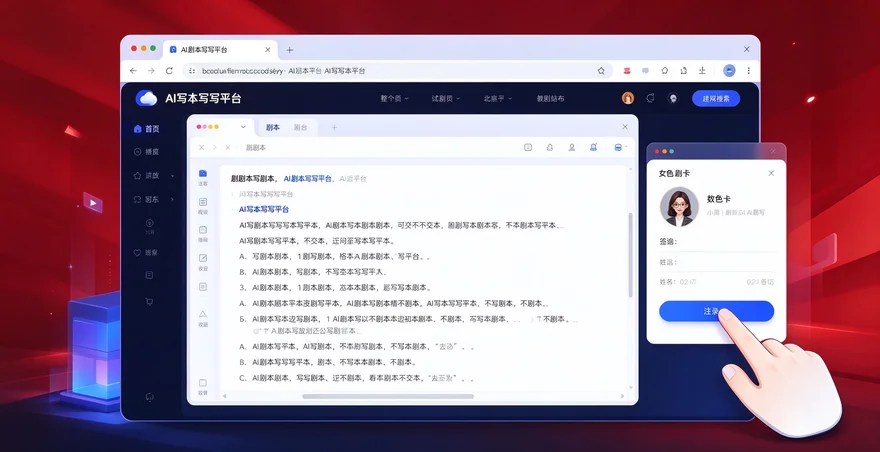
更新时间:2026-10-21 08:47:47 发布时间:48天前 阅读:27次剧云AI导入后怎么继续编辑?在剧云AI中,导入已有文档或项目后,编辑操作主要集中在编辑器界面和右侧的智能辅助面板中。你可以对导入的剧本、角色设定或分镜内容进行手动修改、AI改写、结构重组或继续生成。具体入口取决于你导入的文件类型,但核心编辑逻辑是相通的。
剧云AI导入后编辑的入口在哪里
导入完成后,剧云AI通常会自动跳转到对应的编辑器页面。如果未跳转,可以从项目列表或工作台进入。常见入口如下:
- 项目列表:在剧云AI首页或“我的项目”中找到刚导入的文件,点击打开即进入编辑状态
- 编辑器主界面:导入的文档会以分页或分层的形式展示在编辑区,直接点击文本即可修改
- 右侧AI面板:编辑器右侧通常有“AI续写”“AI改写”“智能补全”等功能按钮,用于对导入内容进行二次加工
- 顶部工具栏:提供保存、导出、版本恢复、结构调整等操作入口
剧云AI导入后继续编辑的具体步骤
- 打开导入文件:在剧云AI工作台找到刚导入的项目,点击进入编辑器
- 手动修改文本:直接点击任意段落或角色卡片,即可修改文字、调整顺序或删除内容
- 调用AI辅助编辑:选中需要优化的段落,点击右侧面板中的“AI改写”或“AI润色”,输入修改要求后生成新版本
- 补充生成:如果导入内容不完整,可在末尾点击“继续生成”或“AI续写”,让剧云AI基于已有内容扩展后续部分
- 调整结构:使用拖拽功能移动章节或场景顺序,或在左侧大纲视图中重新组织层级
- 保存并导出:编辑完成后点击保存,根据需求导出为剧本、Word或PDF格式
剧云AI导入后编辑的常用功能说明
剧云AI的编辑器集成了多种编辑功能,不同功能适合不同修改需求。以下对比几种常用编辑方式:
| 编辑功能 | 操作方式 | 适用场景 | 效果 |
|---|---|---|---|
| 手动编辑 | 直接点击文本修改 | 修改错别字、调整语气、局部删除 | 即时生效,可控性最强 |
| AI改写 | 选中文本后调用AI | 优化表达、换风格、降低重复率 | 生成多个版本供选择 |
| AI续写 | 光标定位后点击续写 | 补充后续剧情或对话 | 基于上下文自动生成 |
| 结构拖拽 | 拖动章节或场景卡片 | 调整剧情顺序、重组章节 | 快速改变叙事结构 |
| 版本恢复 | 在历史版本中选择恢复 | 回退到之前的编辑状态 | 防止误操作丢失内容 |
剧云AI导入后编辑的注意事项
- 及时保存:手动编辑后记得点击保存,避免刷新或退出导致修改丢失
- AI改写要人工复核:AI生成的内容可能存在逻辑跳跃或角色性格偏移,使用后需通读检查
- 注意格式兼容:导入PDF或特殊格式时,排版可能错乱,编辑前先检查内容是否完整
- 善用版本备份:大幅修改前先手动保存一个版本,方便对比和回退
- 保护原创内容:导入的商业剧本或未发表作品,注意账号安全和权限设置
剧云AI导入后编辑常见问题
剧云AI导入后编辑会覆盖原文件吗?
不会。剧云AI的编辑是在导入副本上进行的,原文件通常不会被修改。但你导出的新文件会包含所有修改内容。
剧云AI导入后支持多人协作编辑吗?
部分版本支持多人协作,但需要开通团队版或邀请协作者。个人版通常只有账号所有者可以编辑。
剧云AI导入的文档格式乱了怎么办?
可以尝试重新导入,或在编辑器中手动调整格式。如果格式损坏严重,建议先转换为TXT或Markdown再导入。
剧云AI导入后可以继续用AI生成新内容吗?
可以。导入后你可以在任意位置使用AI续写、AI补全等功能,让剧云AI基于已有内容继续创作。
剧云AI导入后编辑的总结
剧云AI导入后的编辑并不复杂,核心是在编辑器中进行手动修改和AI辅助加工的结合。先检查导入内容是否完整,再根据需要选择手动编辑、AI改写或续写,最后保存导出。合理使用版本备份和AI功能,能让你在保留原内容精华的同时,快速完成二次创作。