VibeKnow AI Word转视频怎么修改脚本
更新时间:2026-10-21 06:37:53 发布时间:47天前 阅读:33次VibeKnow AI Word转视频怎么修改脚本?在VibeKnow AI中,Word文档转换为视频的过程会先生成一个口播脚本,这个脚本是决定视频质量的核心。如果你想修改脚本,可以在视频生成前的编辑界面中直接调整,或者在生成后重新进入脚本编辑模式进行二次加工。了解修改入口和操作方法,能帮你做出更贴合需求的讲解视频。
VibeKnow AI Word转视频的脚本修改入口在哪里
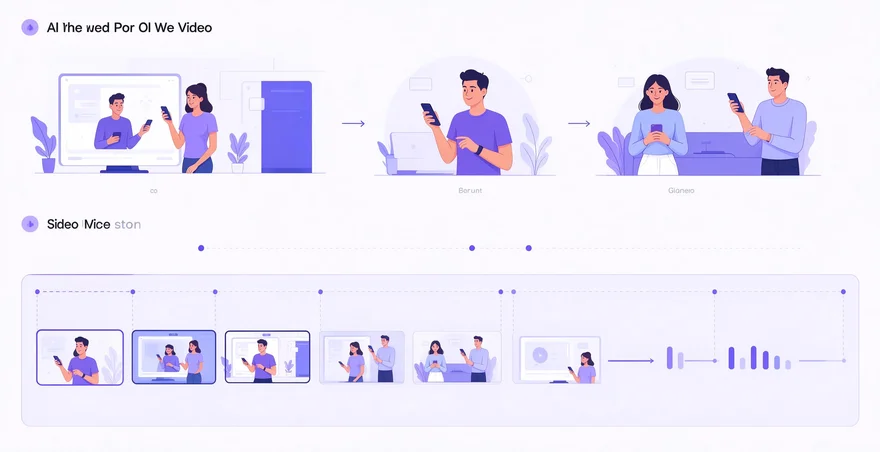
VibeKnow AI将Word转换为视频时,通常遵循“上传Word→提取文本→生成脚本→配音合成视频”的流程。脚本修改入口一般位于以下两个阶段:
- 视频生成前:在提取Word内容后、正式生成视频之前,系统会展示一个脚本预览页,你可以在这个页面上直接编辑脚本内容
- 视频生成后:如果视频已经生成,仍然可以在项目编辑界面中找到“脚本”或“文案”选项卡,点击进入后修改原脚本,再选择重新生成配音或视频
VibeKnow AI修改Word转视频脚本的具体步骤
- 上传Word文档:在VibeKnow AI中导入你的Word文件,等待系统完成文本提取和脚本初稿生成
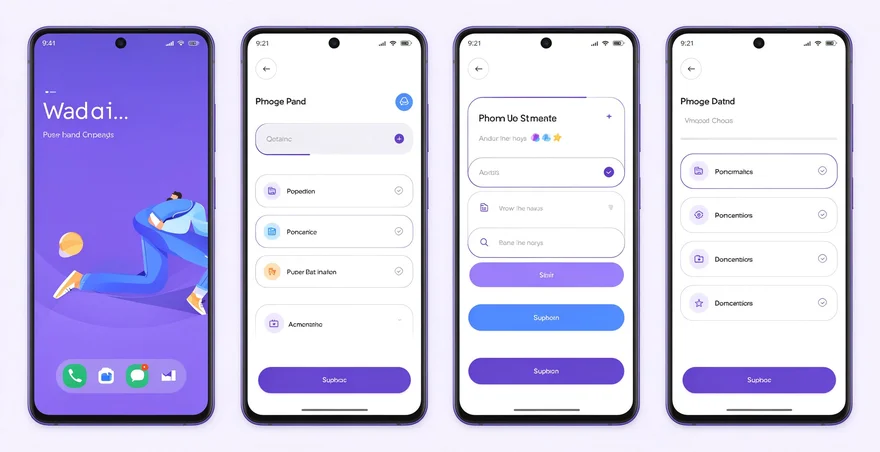
- 进入脚本预览页:提取完成后,在生成视频按钮旁找到“编辑脚本”或“查看脚本”入口,点击进入
- 手动修改文本:直接点击脚本段落进行编辑,你可以删除冗余内容、调整措辞、增加过渡句,或替换成更适合口播的表达
- 拆分或合并段落:根据视频节奏需要,将过长的段落拆分成多个短句,或将相关句子合并,让配音更自然
- 应用修改并生成:确认脚本无误后,点击“重新生成视频”或“更新配音”,VibeKnow AI会基于新脚本重新合成配音和字幕
VibeKnow AI Word转视频脚本的常见修改方式对比
修改脚本时,你可以选择手动编辑、AI改写或完全重新生成。不同方式各有优劣,以下是对比:
| 修改方式 | 操作难度 | 控制精度 | 适用场景 |
|---|---|---|---|
| 手动编辑 | 低 | 高,逐字逐句可控 | 局部调整、修改错别字、润色语气 |
| AI改写 | 低 | 中,整体风格统一 | 优化表达、降低书面感、改变语气 |
| 重新生成脚本 | 中 | 低,结果随机性大 | 对初稿不满意,需要全新思路 |
VibeKnow AI修改脚本后需要同步哪些内容
修改脚本不仅仅是改文字,还需要注意以下同步事项,否则视频会出现声画不同步或字幕错位:
- 重新生成配音:脚本内容变化后,原配音无法匹配,必须让VibeKnow AI重新进行文本转语音
- 更新字幕:如果视频带有字幕,重新生成配音后字幕会自动更新,但建议手动检查时间轴是否准确
- 调整画面节奏:如果脚本长度明显变化,视频画面的停留时长可能需要重新匹配,部分工具会自动调整,也可能需要手动微调
- 检查页面顺序:Word转视频时,每页PPT或内容块对应一段脚本,修改脚本后要确认段落与画面的对应关系没有被破坏
VibeKnow AI Word转视频脚本修改常见问题
VibeKnow AI Word转视频能直接修改生成的脚本吗?
可以。在视频生成前或生成后,都能进入脚本编辑界面修改文字。修改后需要重新生成配音和视频。
VibeKnow AI修改脚本后需要重新上传Word吗?
不需要。脚本修改是基于已提取内容的二次编辑,不需要重新上传Word文档。只有当你希望从头提取时,才需要重新上传。
VibeKnow AI修改脚本后配音会自动更新吗?
通常需要手动点击“重新生成配音”或“更新视频”。单纯修改脚本文字不会自动触发配音更新,必须执行相应操作。
VibeKnow AI Word转视频脚本可以导出吗?
部分版本支持将脚本导出为TXT或Word文件,方便备份或外部编辑。导出后再改,改完重新导入也可以。具体以编辑界面提供的功能为准。
VibeKnow AI Word转视频脚本修改的总结
修改脚本是提升VibeKnow AI视频质量的关键一步。找到脚本编辑入口后,优先手动调整局部内容,配合AI改写优化表达,再统一重新生成配音和字幕。不要只改文字忘记更新配音,否则视频会出现明显的声画不同步。把脚本打磨到位,AI生成的视频才能更接近你想要的成片效果。