VibeKnow AI PPT里的图片怎么处理
更新时间:2026-10-21 05:53:36 发布时间:47天前 阅读:35次VibeKnow AI PPT里的图片怎么处理?这是很多用户上传PPT后遇到的实际问题:图片要么被忽略,要么变得模糊,要么和文字对不上。其实VibeKnow AI对PPT中的图片有一套识别和提取逻辑,但效果好坏取决于图片本身的质量和你的处理方式。本文把常见场景和解决方法一次说清。
VibeKnow AI处理PPT图片的基本逻辑
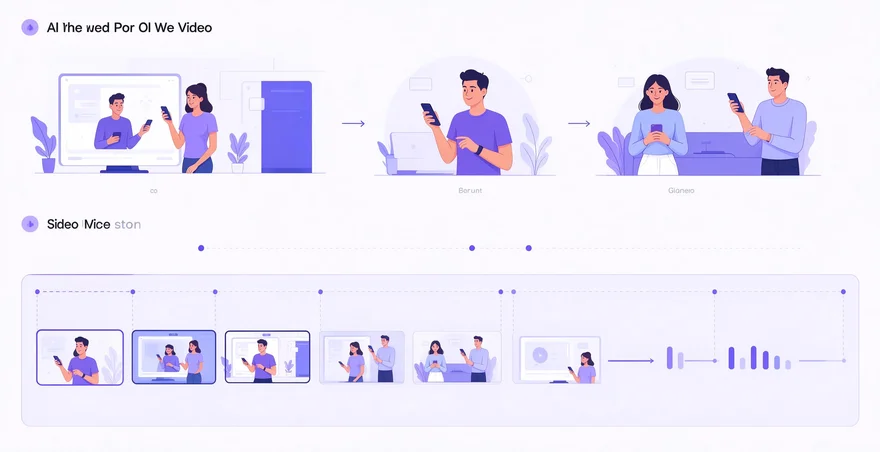
当你把PPT上传到VibeKnow AI后,系统会同时解析文字和图片。文字部分会进入脚本生成流程,图片则根据用途被归入两类:一类是作为视频画面素材保留,另一类是作为无关装饰被过滤掉。VibeKnow AI会优先提取清晰度高、与页面主题相关性强、位置居中的图片,而忽略模糊的背景图、装饰性小图标和重复素材。
VibeKnow AI中PPT图片的常见处理方式
根据不同需求,VibeKnow AI提供了几种图片处理路径。以下是对比:
| 处理方式 | 操作路径 | 适用场景 | 优缺点 |
|---|---|---|---|
| 保留为视频画面 | 上传PPT后,在素材管理中选择图片作为视频页背景或插图 | 图片是核心内容,如产品图、数据图、示意图 | 画面直观,但图片清晰度影响视频质量 |
| 提取为独立素材 | 在素材库中单独查看和导出PPT内的图片 | 需要将PPT图片二次利用到其他场景 | 方便复用,但需要手动整理分类 |
| 忽略或删除 | 在素材管理界面取消勾选无关图片 | 装饰性图片、重复素材、低清图片 | 减少干扰,让视频更聚焦 |
| 替换为AI生成图 | 使用VibeKnow AI的配图功能重新生成对应画面 | 原图模糊或与脚本不匹配 | 画面统一,但可能丢失原图信息 |
VibeKnow AI处理PPT图片的具体操作步骤
如果你想在VibeKnow AI中管理PPT里的图片,按以下流程操作:
- 上传PPT:将PPT文件导入VibeKnow AI,等待解析完成
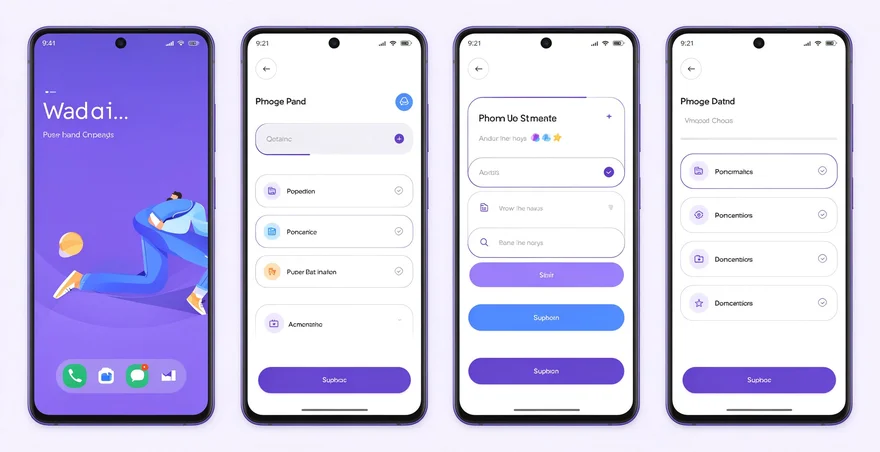
- 打开素材管理:在编辑界面找到“素材”或“图片库”入口,查看从PPT中提取的所有图片
- 筛选有效图片:逐张预览,删除模糊、无关或重复的图片,只保留与讲解内容强相关的素材
- 调整图片顺序:将保留的图片按照脚本逻辑重新排序,确保图片出现顺序与讲解节奏匹配
- 检查清晰度:放大预览关键图片,确认导出为视频后不会出现像素化问题
- 替换问题图片:对清晰度不足或内容不符的图片,选择重新上传高清版本或使用AI配图功能替换
VibeKnow AI PPT图片处理的实用技巧
- 上传前先检查PPT图片质量:如果原PPT中的图片本身就模糊,AI再智能也无法拯救。建议在PPT中先替换为高清素材再上传
- 大图比小图更容易被保留:VibeKnow AI倾向于提取占据页面面积较大的图片,小图标和装饰元素容易被过滤,重要信息尽量放大展示
- 图表建议用数据截图:PPT中的复杂图表可能被AI压缩成不清晰的缩略图,建议单独导出图表的高清截图,再手动上传替换
- 利用AI补图:如果PPT里缺少关键画面,可以用VibeKnow AI的配图功能,输入场景描述后生成风格统一的图片
- 注意版权:PPT中如果包含网络图片或品牌素材,制作成视频发布前需确认使用授权,避免侵权
VibeKnow AI PPT图片处理常见问题
VibeKnow AI能自动识别PPT里的图片吗?
能。VibeKnow AI会自动提取PPT中的图片,并按相关性和清晰度进行初步筛选。但自动识别不等于完全准确,建议人工检查素材库,确保重要图片没有被遗漏或误删。
VibeKnow AI提取的PPT图片变模糊了怎么办?
可能是原图分辨率不足或上传时被压缩。解决方法是:在PPT中替换为高清原图后重新上传,或者直接从本地导入高清图片替换模糊素材。
VibeKnow AI能把PPT里的图片单独导出吗?
部分版本支持在素材管理界面将图片单独导出到本地。如果该功能不可用,可以截图保存素材库中的图片,但画质可能有所损失。
VibeKnow AI会忽略PPT里的背景图吗?
会。通常VibeKnow AI会将大面积背景图视为装饰元素,不作为独立素材提取。如果背景图是重要内容,建议在PPT中将其调整为普通图片后再上传。
VibeKnow AI PPT图片处理的总结
VibeKnow AI对PPT图片的处理,本质是“自动提取+人工筛选”的组合。自动提取能帮你省去手动导出图片的时间,但真正决定视频画面质量的是你筛选和替换的态度。上传前保证原图清晰,上传后逐张检查,关键图片手动替换高清版本,这样生成的视频才能既流畅又专业。