新Copilot Home怎么用 Copilot首页整合Chat和Cowork
更新时间:2026-09-28 00:53:44 发布时间:1秒前 阅读:1次新版 Copilot 把 Chat 和 Cowork 整合到了一个叫 Home 的页面里,这是 2026 年 9 月微软搞的一次大改版。以前 Chat 和 Cowork 分散在不同入口,现在打开 Copilot 就能在一个界面里完成“快速提问”和“委托任务”两件事。下面把 Home 的入口、Chat 和 Cowork 的用法、以及两者怎么配合说清楚。
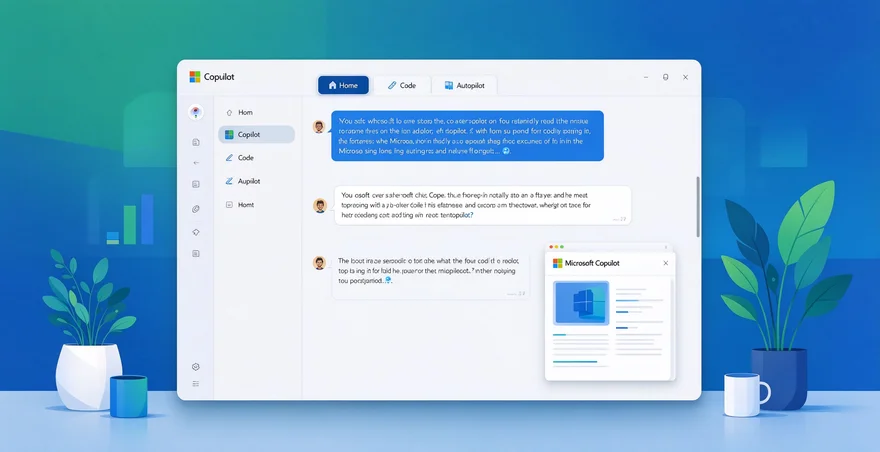
Copilot Home 入口在哪里
打开 Copilot 应用或者网页版,左侧导航栏最上面就是 Home 按钮。Windows 版 Copilot 应用更新后,标题栏区域也新增了“主页”选项,跟传统聊天界面可以自由切换 。如果你用的是 Microsoft 365 商业版,登录后默认就落在 Home 页面上。Home 的布局借鉴了开始菜单的思路,左边是功能导航,中间是输入框,下方是最近的动态卡片 。
Chat 和 Cowork 怎么区分使用
Home 页面中间有一个输入框,上面写着 “Ask anything”。你在这里打字的时候,系统会根据你的意图自动判断用 Chat 还是 Cowork 来处理。如果你只是问一个问题、查个资料、写个短文案,走的是 Chat 模式,即时对话,快问快答 。如果你描述的是一个需要多步骤完成的复杂任务,比如“帮我准备一份产品发布方案”,Copilot 会自动切到 Cowork 模式,把任务拆解成多个步骤去执行 。
Cowork 委托任务怎么操作
在 Home 的输入框里,用自然语言描述你要完成的工作。比如输“帮我起草一份 Q3 销售复盘报告”,然后按回车。Cowork 会先给你一个 任务计划,列出它准备做的几个步骤,你确认之后它才开始跑 。跑的过程中你能实时看到进度,哪一步做完了、哪一步卡住了都显示在页面上。如果 Cowork 要执行发邮件、在 Teams 发帖这类敏感操作,会先弹一个 审批提示,让你确认了才执行 。
在 Home 里直接编辑 Office 文档
Home 集成了 Word、Excel、PowerPoint 的编辑能力 。你在 Home 输入框里说“帮我建一个预算表”,Copilot 会直接创建一个真正的 Excel 文件,在 Home 页面右侧打开编辑界面。你可以在对话栏旁边直接改表格,改完之后文件保存到 OneDrive,你的同事也能同时打开编辑。@ 一下同事,对方的修改会实时同步显示 。
Home 的快捷卡片怎么用
Home 页面下方有几张动态卡片,最左边是 “跳转至您的文件”,显示你最近用过的文件 。点文件旁边的三个点,可以选“打开”“附加到提示”或者“摘要”。选“附加到提示”会把文件直接放进输入框,你就可以让 Copilot 基于这个文件干活了。另外还有“继续先前对话”的卡片,以及“获取应用引导帮助”的卡片,后者会调用 Copilot Vision 分析你屏幕上的内容来教你用软件 。
使用 Cowork 的注意事项
Cowork 执行任务的时候,你可以点 暂停 让它停一下,或者点 继续 让它接着跑 。如果网络断了,Cowork 会自动重连,从断点继续,之前做好的步骤不会丢 。另外 Cowork 是按使用量计费的,每次任务跑完能看到消耗情况 。Home 和 Code 目前还在 Frontier 早期访问计划里分批推送,如果你还没看到 Home 入口,等几天或者检查一下 Copilot 应用是不是最新版本 。