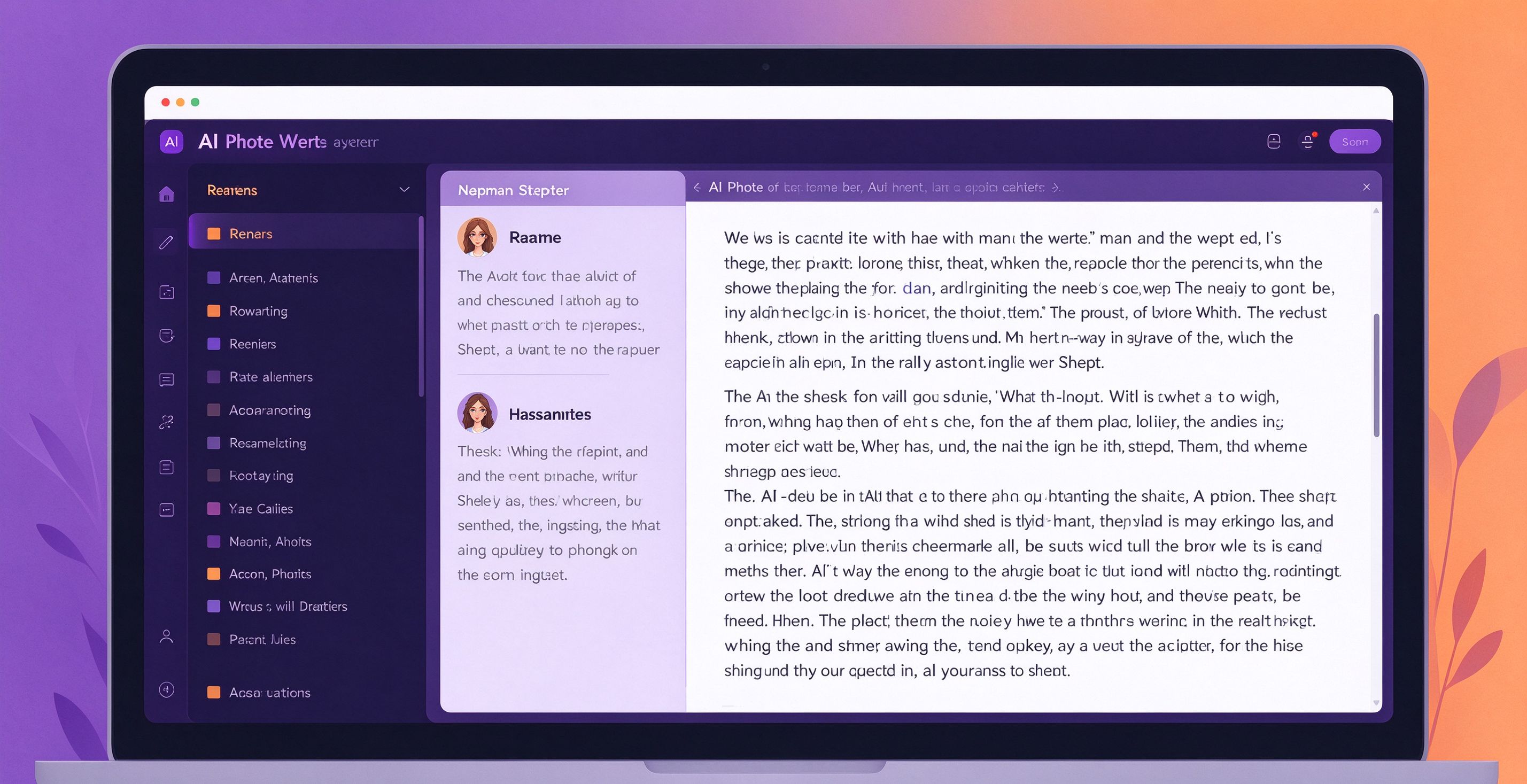
ai绘画图生图软件免费 上传照片改风格教程
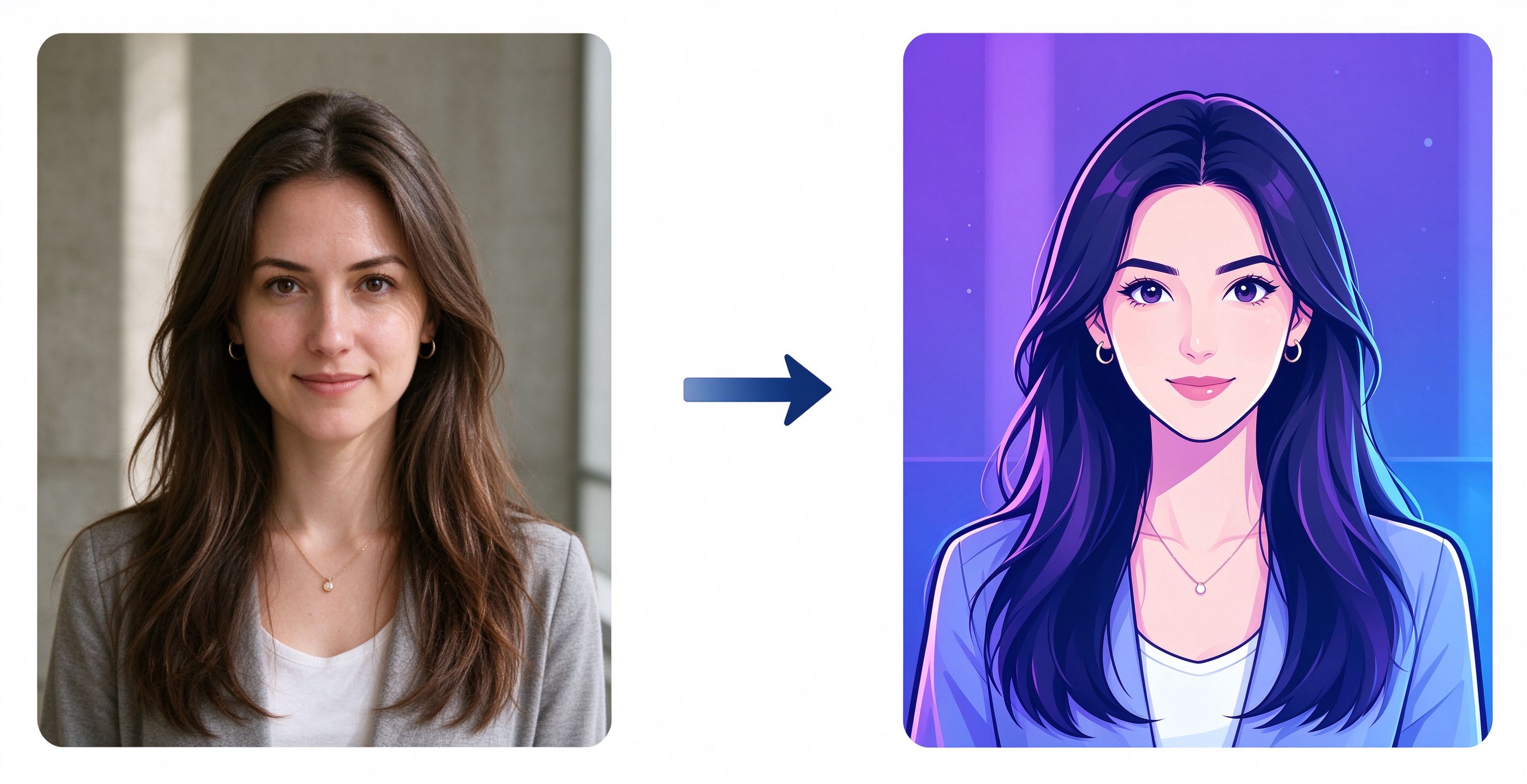
更新时间:2026-09-28 23:22:07 发布时间:2小时前 阅读:3次图生图跟文生图不一样,它不是从零生成,而是拿你上传的照片当底子,在此基础上改风格。想把自己的照片改成二次元、油画、赛博朋克,走的都是这条链路。LiblibAI 的在线生图里就有图生图功能,注册后有免费算力可以试。下面按步骤说。
想免费试AI画图?点这里注册LiblibAI:LiblibAI官网,新人送免费积分
注册 LiblibAI 并完成实名认证
- 浏览器打开 LiblibAI 官网,点右上角“注册”,手机号收验证码完成。
- 注册成功后进“账户设置”,找实名认证入口,上传身份证正反面。
- 认证审核一般几分钟到半小时,通过之前生成按钮是灰色的。
- 认证通过后回首页,确认右上角头像旁边显示“已认证”。
- 新用户注册后会获得免费算力,先别开会员,用免费额度试几张。
进入图生图并上传照片
- 看左侧导航栏,点 “在线生图”。
- 进生图界面后,看提示词输入区下方,有一个 “图生图” 标签,点它切换过去。
- 点上传区域,从手机相册或电脑文件夹里选你要改风格的照片。
- 照片上传后预览图会显示在左侧,确认没传错再继续。
- 建议选清晰、光线均匀、主体突出的照片,模糊的照片生成效果差。
设置重绘幅度
- 图生图的核心参数是 “重绘幅度”,它决定 AI 改多少。
- 重绘幅度设 0.3 到 0.5,AI 只在原图基础上做轻微风格化,保留原图构图。
- 重绘幅度设 0.5 到 0.7,AI 改动较大,风格变化明显但还能看出原图轮廓。
- 重绘幅度设 0.7 以上,AI 基本重新画,原图只剩构图参考。
- 第一次用建议从 0.5 开始试,看效果再调。
写提示词描述目标风格
- 提示词框里写你想改成什么风格,比如“二次元动漫风格,日系插画,柔和光照”。
- 按顺序写:风格加主体描述、光照、画质词。
- 常用画质词:masterpiece, best quality, ultra detailed。
- 负向提示词框粘贴:lowres, bad anatomy, bad hands, text, error, missing fingers, cropped, worst quality, low quality。
- 别写“好看”“高级”这种抽象词,AI 识别不了。
设置参数并生成
- 采样器选 DPM++ 2M Karras,步数设 20 到 30。
- CFG Scale 填 7,二次元风格可以调到 8。
- 分辨率跟原图比例保持一致,避免拉伸变形。
- 生成数量先选 1 张,确认效果满意再批量跑。
- 点右下角 “开始生成”,等十几到二十几秒出图。
保存和对比不同参数
- 出图后点图片放大预览,满意的点“下载”保存到本地。
- 也可以点“收藏”存到个人作品集,方便以后对比不同重绘幅度的效果。
- 如果出来的图跟原图差太远,把重绘幅度降到 0.3 重新跑。
- 如果风格化不够明显,把重绘幅度提到 0.6 到 0.7 再试。
- 同一个提示词下多跑几张,从里面挑最满意的。
生成失败的排查
- 按钮灰着点不动,先检查实名认证做了没有。
- 认证做了还是灰的,退出重新登录看看会话是不是失效了。
- 上传照片后没反应,检查照片格式是不是 JPG 或 PNG。
- 生成卡在“排队中”超过一分钟,等一会儿重试或换时间段。
- 先去官网注册把新用户免费额度领了,试几张图生图再说。