PixTV使用教程 新手从注册到生成第一条视频
更新时间:2026-09-29 03:17:04 发布时间:2小时前 阅读:2次PixTV AI 是网页版的 AI 视频创作平台,核心界面是一张无限画布,所有创作都在节点和连线上完成。新手第一次打开容易不知道该点哪,下面从注册到生成第一条视频的完整流程拆开说。
想免费试AI视频?点这里注册PixTV:PixTV官网,新人有免费额度
注册账号并领取免费额度
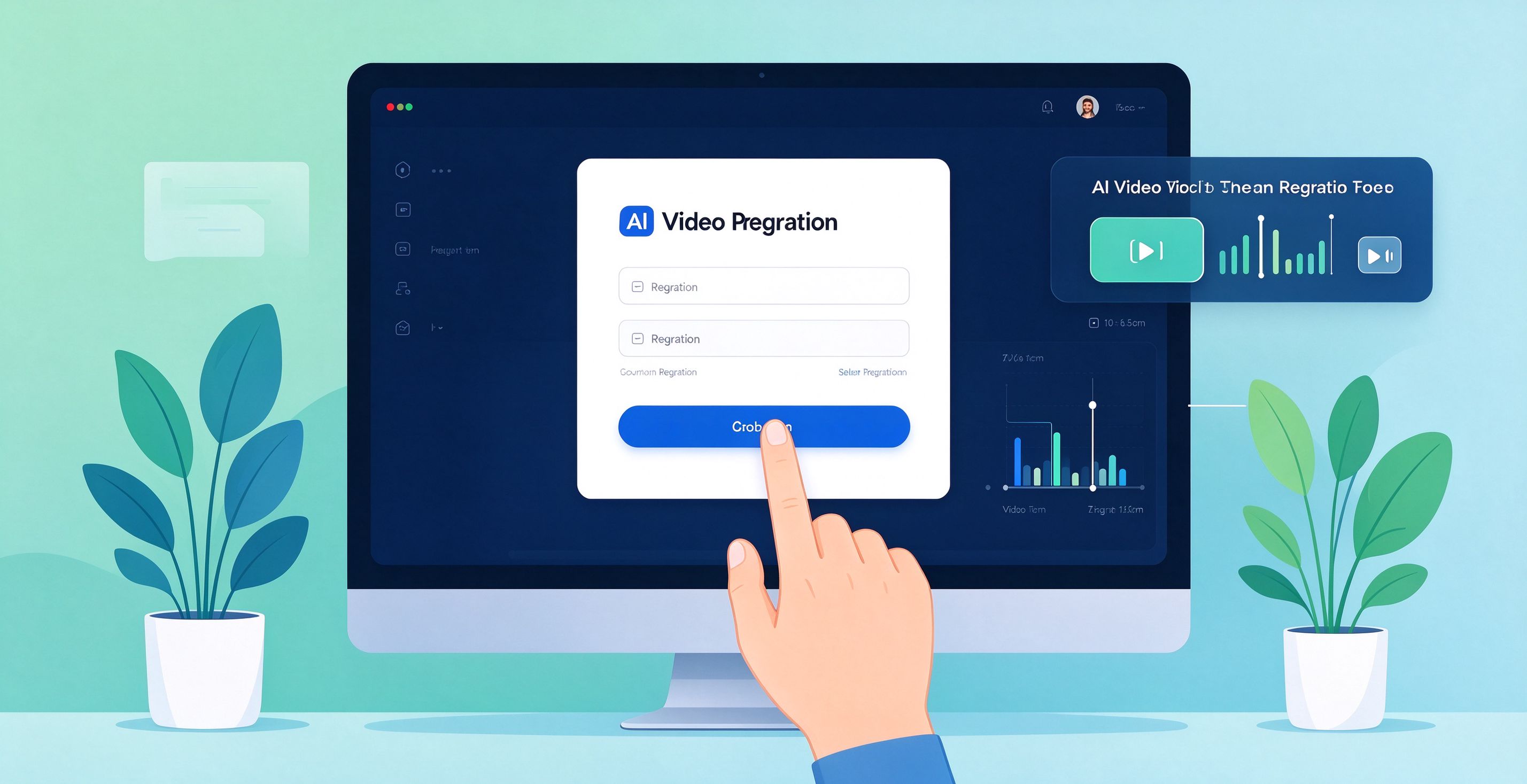
- 浏览器打开 PixTV AI 官网,点页面上的注册按钮。
- 用手机号或邮箱完成账号创建,设置好登录密码。
- 新用户注册后可获得 10 积分初始额度。
- 10 积分可以用来体验 GPT Image 2.5 的图片生成功能。
- 先用免费积分跑通流程,确认好用再考虑后续付费。
进入无限画布工作区
- 登录后首页有“新建画布”入口,点它进入工作区。
- 画布可以无限拖拽缩放,鼠标滚轮缩放,按住右键或中键平移。
- 左侧是工具栏,右侧是属性面板,左下角是 Agent 对话框。
- 先花一分钟认清楚这几个区域的位置,后面操作都在这里完成。
添加节点开始创作
- 在画布左侧工具栏点 “+” 号,弹出节点类型菜单。
- 添加文本节点,输入你的视频脚本或剧情描述。
- 文本节点可以调用 GPT-6 Astra、Claude、Gemini 等模型来润色提示词。
- 添加图片节点,可选 GPT Image 2.5、Nano Banana、Seedream 5.0 等模型生成画面。
- 节点之间用连线表示流程顺序,拖拽节点右侧的端口连到下一个节点。
生成视频节点
- 添加视频节点,可选 Seedance 2.5、MiniMax H3 等模型。
- 把图片节点的输出连到视频节点的输入口,作为参考画面。
- 在视频节点的参数面板里设置时长、分辨率、运镜方式。
- 点节点上的“运行”按钮,等几分钟生成视频片段。
- 生成完预览,不满意的单独重跑该节点,不影响其他环节。
剪辑和导出成片
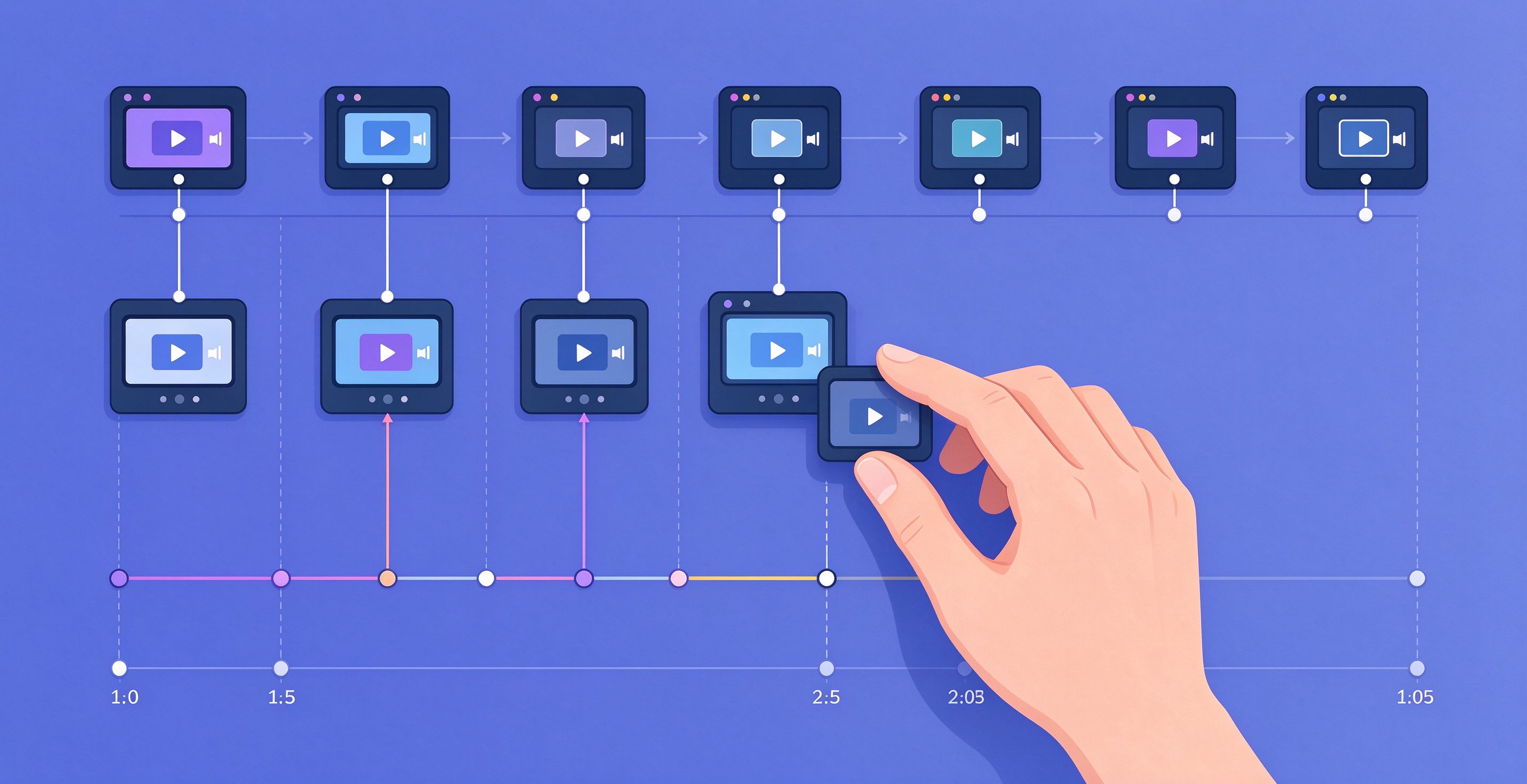
- 把生成好的视频片段拖进右侧的剪辑节点。
- 在剪辑节点里按顺序排列镜头,调整每段时长和转场。
- 确认剪辑无误后点导出,选择分辨率和格式。
- 导出后视频文件下载到本地,可以直接发布到平台。
- 画布上所有节点和连线可以保存为工程文件,下次打开继续编辑。
首页功能区域说明
- 左侧工具栏:添加各类节点,包括文本、图片、视频、音频、剪辑。
- 右侧属性面板:调整选中节点的模型、参数、分辨率等设置。
- 左下角 Agent 对话框:用自然语言指挥创作,输入指令后自动执行。
- 画布上方有保存、撤销、重做等常用操作按钮。
- 先从简单的文本转图片开始试,熟悉了再加视频节点。
新手常见问题
- 页面打不开,换个浏览器或清一下缓存重试。
- 节点连线连不上,确认两个节点的数据类型是否匹配。
- 生成卡住不动,等几分钟或者刷新页面重试。
- 免费积分用完了,去账户页面看有没有签到或活动可以领额度。
- 先去 PixTV AI 官网注册把 10 积分领了,跑通一条简单流程再说。