pixtv最新更新 2026年9月新功能盘点
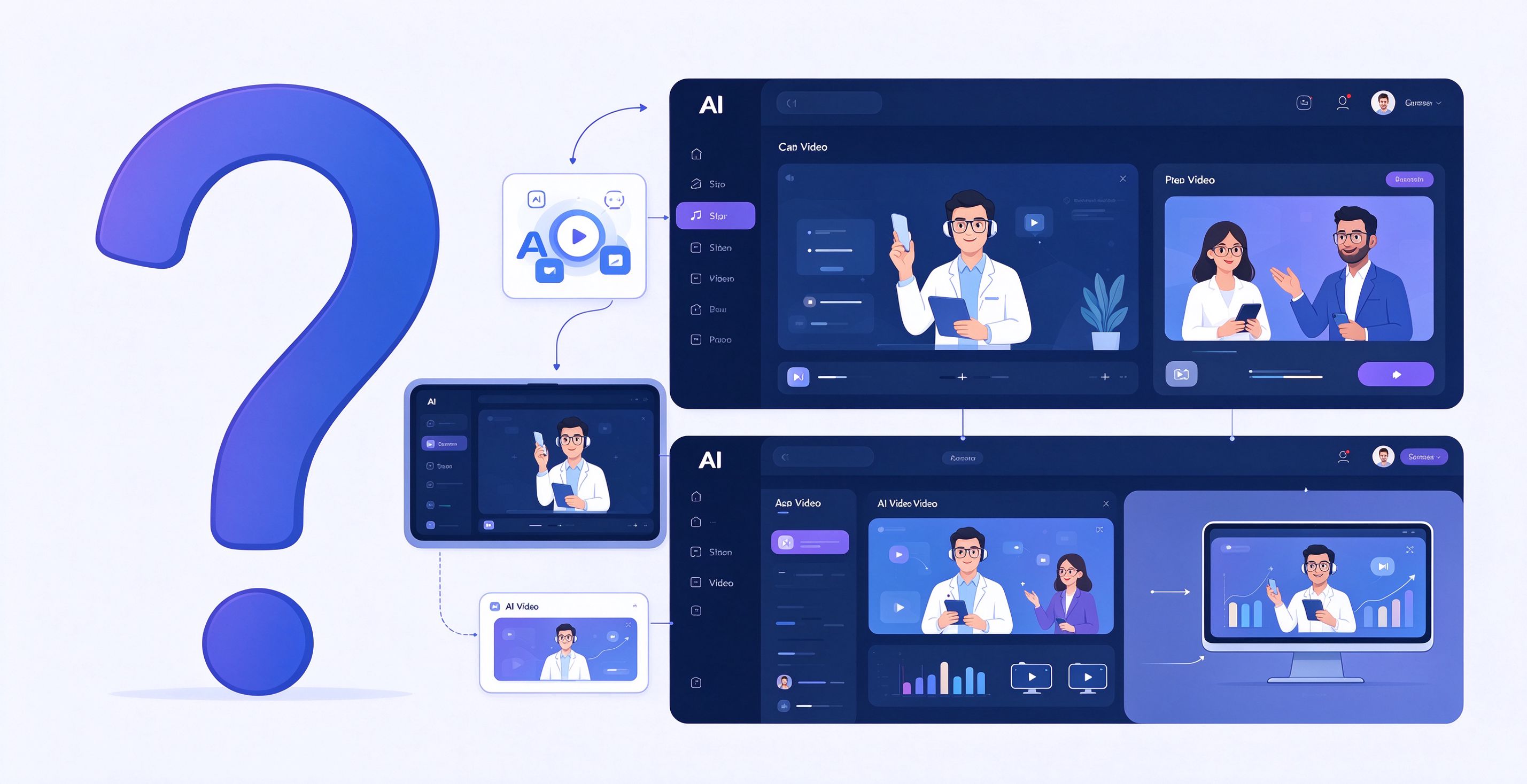
更新时间:2026-09-29 03:10:08 发布时间:1秒前 阅读:1次PixTV AI 做 AI 漫剧和短视频,核心优势是把脚本、角色、分镜、视频、配音、剪辑全放在一张无限画布上完成。传统流程要在五六个工具之间来回倒,PixTV 的思路是一张画布串到底。下面按漫剧和短视频两个场景把操作步骤拆开说。
想免费试AI视频?点这里注册PixTV:PixTV官网,新人有免费额度
注册并领取免费积分
- 浏览器打开 PixTV AI 官网,点注册按钮。
- 用手机号或邮箱完成账号创建,设置好登录密码。
- 新用户注册后可获得 10 积分初始额度。
- 10 积分可以用来体验 GPT Image 2.5 的图片生成功能。
- 先用免费积分跑通流程,确认好用再考虑后续付费。
AI 漫剧场景:从脚本到角色设定
- 登录后点“新建画布”,进入无限画布工作区。
- 左侧工具栏点 “+” 号添加文本节点,输入漫剧的剧情梗概或分集大纲。
- 文本节点调用 GPT-6 Astra 或 Claude 润色脚本,拆出分场和台词。
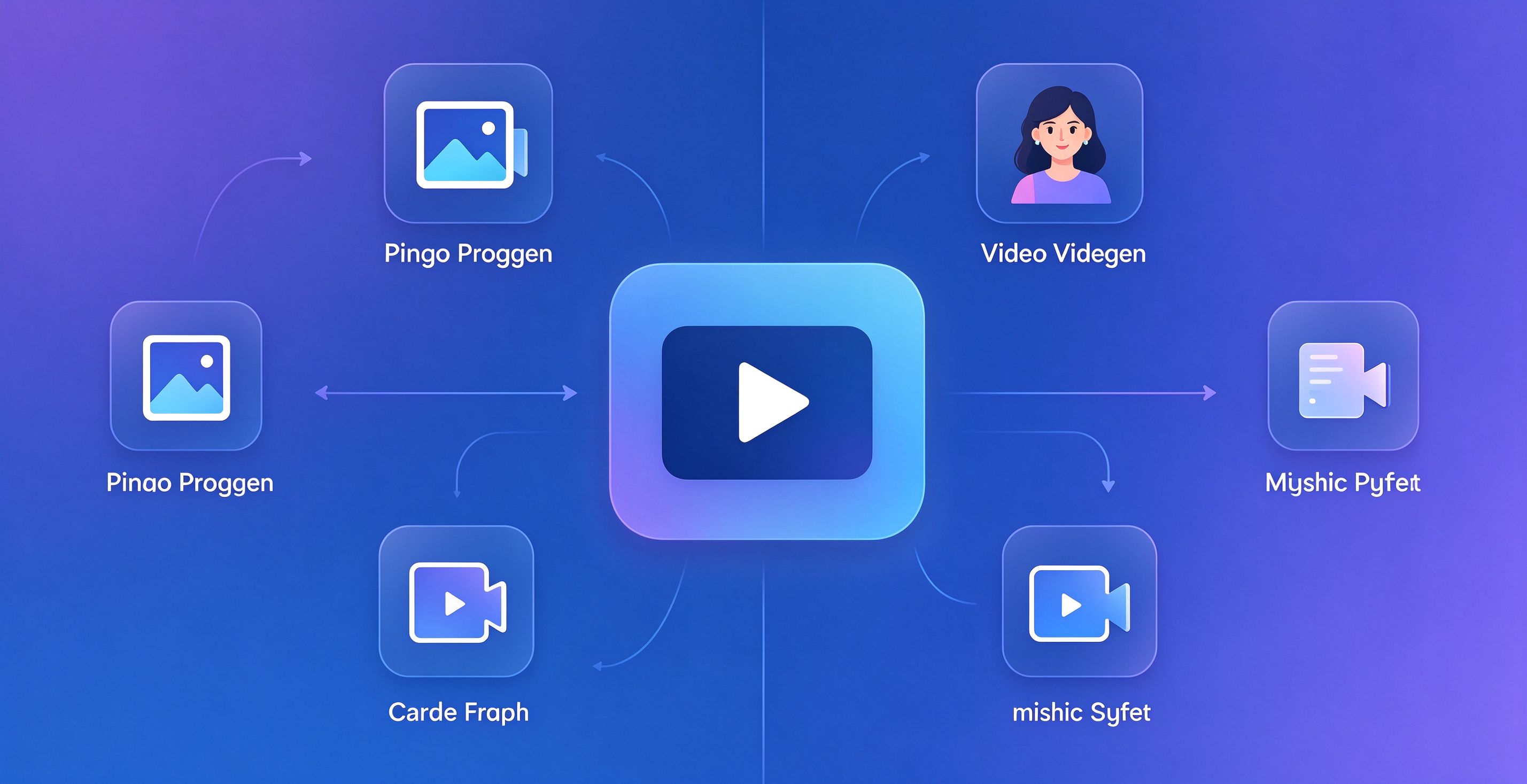
- 添加图片节点,用 GPT Image 2.5 或 Seedream 5.0 生成主角三视图和场景参考图。
- 角色图生成后锁定,后续所有分镜调用同一组参考图,保持人物跨镜一致。
AI 漫剧场景:分镜和视频生成
- 按脚本拆分镜,每个镜头建一个图片节点,生成对应画面。
- 每个图片节点连一个视频节点,视频模型选 Seedance 2.5 或 MiniMax H3。
- 视频节点参数面板里设置时长、分辨率、运镜方式。
- 逐节点运行生成视频片段,不满意的单独重跑该节点。
- 所有片段生成完后统一预览,检查人物一致性和场景连贯性。
AI 漫剧场景:配音和剪辑
- 添加音频节点,输入台词文本生成配音。
- 把视频片段拖进右侧剪辑节点,按分镜顺序排列。
- 在剪辑节点里对齐配音和画面,调整每段时长和转场。
- 确认无误后点导出,选 9:16 竖屏分辨率,格式选 MP4。
- 导出后视频下载到本地,可以直接发布到短剧平台。
短视频场景:从文案到成片
- 新建画布,文本节点输入短视频文案,比如产品介绍或知识科普。
- 文本节点调用模型拆出分镜脚本,按镜头顺序排列。
- 图片节点生成每个镜头的画面,短视频可以用统一风格预设。
- 视频节点逐镜生成片段,参数里选好时长和运镜。
- 片段拖进剪辑节点拼接,加字幕和背景音乐后导出。
短视频场景:批量产出技巧
- 同一套模板建好后,复制画布改文案和素材,快速产出系列内容。
- 图片节点和视频节点的参数保存为预设,新项目直接套用。
- 先把图片全部生成确认,再统一跑视频节点,减少等待时间。
- 导出时选适配平台的尺寸,抖音竖屏 1080×1920,B 站横屏 1920×1080。
- 批量产出时注意积分消耗,先用低分辨率试跑,确认后再上高分辨率。
先试免费额度再决定
- 先去 PixTV AI 官网注册,把 10 积分领了。
- 用免费积分跑通一条简单的漫剧或短视频流程。
- 重点看生成的画面能不能用、角色一致性够不够、操作顺不顺手。
- 这三样都满意再考虑付费,不满意的话换别的工具试。
- 免费积分够你把核心功能跑一遍,试错成本很低。