pixpix生成的视频 产品图变视频教程
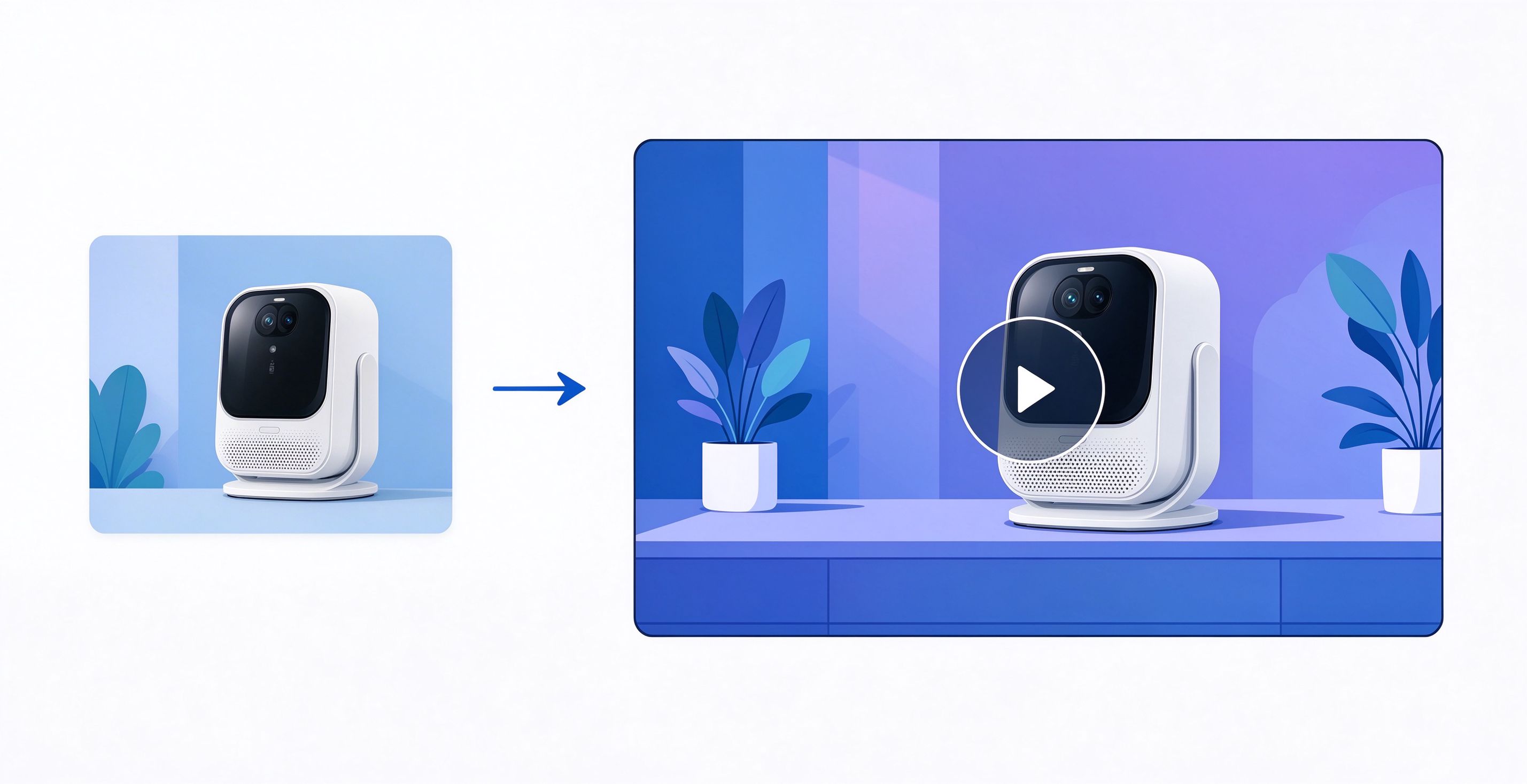
更新时间:2026-09-29 05:46:33 发布时间:1小时前 阅读:5次PixPix 把产品图变成视频,走的是图生视频的链路:先有一张清晰的产品参考图,再让 AI 基于这张图生成动态画面。跟纯文生视频不一样,图生视频能锁住产品的外观、颜色、材质,不会跑着跑着把瓶子变成易拉罐。下面按步骤拆开说。
想免费试AI作图?点这里注册PixPix:PixPix官网,新人有免费额度
注册并领取免费额度
- 浏览器打开 PixPix 官网,点注册按钮。
- 用手机号或邮箱完成账号创建,设置好登录密码。
- 新用户注册后可获得免费额度,先别急着付费。
- 登录后进入 AI 创作工作台,确认功能入口都在。
- 先用免费额度跑通一条产品图变视频的完整流程。
准备产品参考图
- 产品图要清晰、光线均匀、主体突出,背景干净最好。
- 模糊、反光、遮挡严重的图,AI 提取不到产品特征,生成效果差。
- 图片格式用 JPG 或 PNG,尺寸建议不低于 1024×1024。
- 如果是多角度产品图,选正面或 45 度斜侧那张作为主参考。
- 把产品图存到手机相册或电脑文件夹,方便上传。
进入图生视频并上传产品图
- 在 PixPix 工作台找 “图生视频” 或“图片转视频”入口,点进去。
- 点上传区域,从相册或文件夹里选你准备好的产品图。
- 上传后预览图显示在左侧,确认没传错再继续。
- 如果入口有“参考画面”或“主体锁定”选项,把它打开。
- 锁定功能能让 AI 在生成动态画面时保持产品外观不变。
写视频描述并设置参数
- 在描述框里写清楚你想要的产品动态效果。
- 比如“产品缓慢旋转 360 度,背景光影流动,镜头缓慢推进”。
- 运镜方式可以选推近、拉远、环绕、平移几种。
- 时长建议先选 5 到 10 秒,短片段确认效果后再加长。
- 分辨率先选 720P 试跑,确认效果满意再上 1080P。
生成视频片段并预览
- 确认参数后点 “生成” 按钮,等几分钟出片。
- 生成过程中别切到其他 App,避免断开连接。
- 出片后预览,重点看产品外观有没有变形、颜色有没有跑偏。
- 不满意的话调整描述词或运镜方式,单独重跑该片段。
- 满意的片段保存到素材库,方便后续剪辑使用。
剪辑和导出成片
- 把生成好的视频片段拖进剪辑台时间轴。
- 按顺序排列镜头,调整每段时长和转场。
- 加上背景音乐和字幕,字幕避开产品主体的位置。
- 确认无误后点导出,选分辨率(电商短视频用 1080×1920)和格式 MP4。
- 导出后视频下载到本地,可以直接发布到电商平台或短视频平台。
先试免费额度再决定
- 先去 PixPix 官网注册,把新用户免费额度领了。
- 用免费额度跑一张产品图到视频的完整流程。
- 重点看产品外观一致性、动态效果能不能用、生成速度能不能接受。
- 这三样都满意再考虑付费,不满意的话换别的工具试。
- 免费额度够你把核心功能跑一遍,试错成本很低。