pixpix图片生成 AI出图从提示词到成品
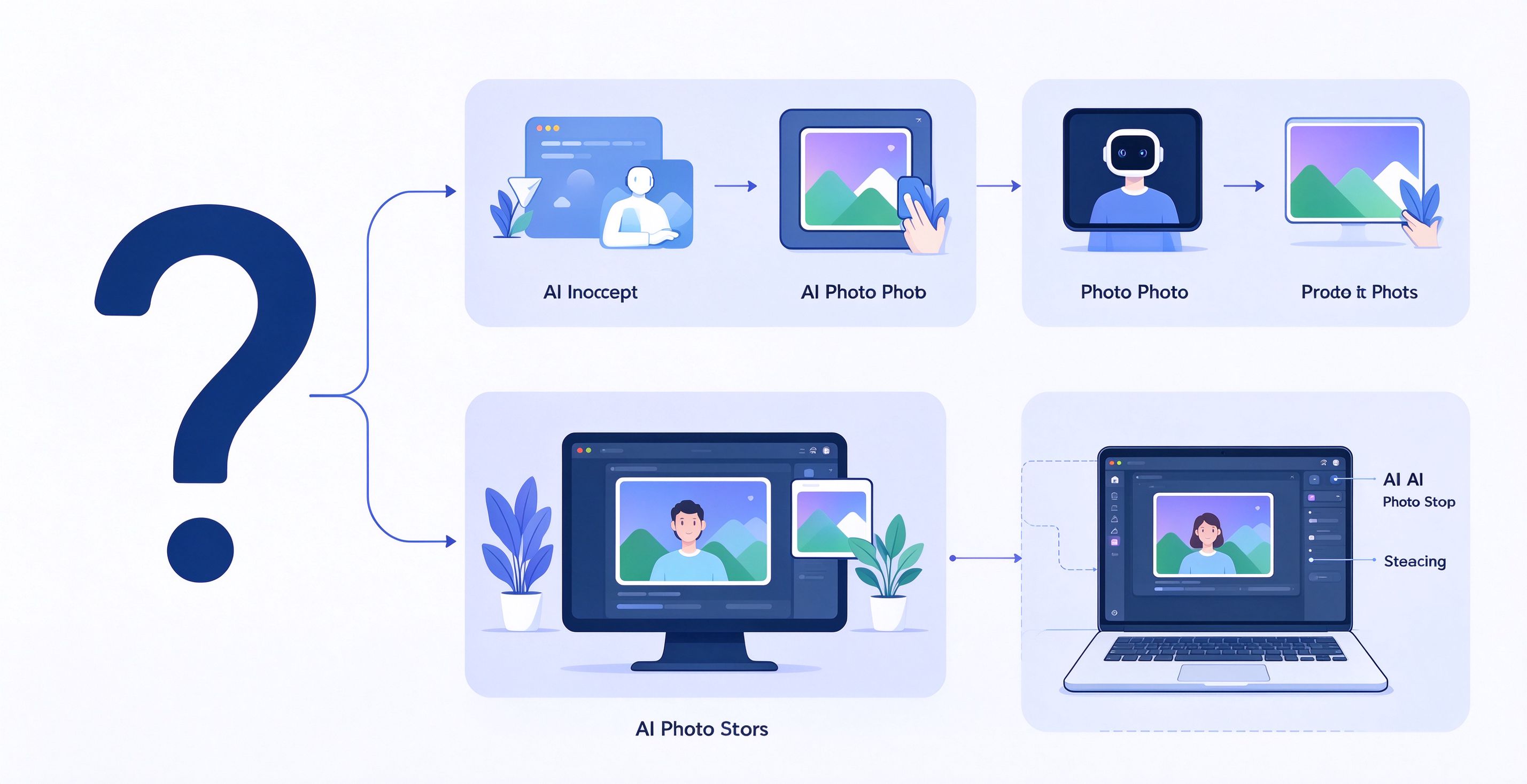
更新时间:2026-09-29 06:33:42 发布时间:38秒前 阅读:2次PixPix 的 AI 出图流程,核心就三步:写提示词、选模型、调参数。但每一步里面都有细节,提示词结构不对、模型选错、参数调偏,出来的图跟预期差很远。下面按操作顺序把从提示词到成品的完整流程拆开说。
想免费试AI作图?点这里注册PixPix:PixPix官网,新人有免费额度
注册后先确认可用模型
- 浏览器打开 PixPix 官网,点注册按钮,用手机号或邮箱完成账号创建。
- 登录后进 AI 图片工作台,看右侧模型列表里有哪些可选。
- 图像模型包括 GPT Image 2.5、Nano Banana、Seedream 5.0 等。
- 不同模型对提示词的敏感度不同,先选一个跑基础测试图。
- 新用户注册后看账户有没有赠送积分,有的话先跑几张试参数。
提示词按固定结构写
- 按固定顺序写:画质词、主体描述、外貌细节、服装、动作、背景、光照、镜头、风格。
- 画质词放最前面,比如 masterpiece, best quality, ultra detailed。
- 主体和细节用逗号隔开,每个逗号一个独立信息点。
- 别写“高级”“好看”“氛围感”这种抽象词,AI 识别不了。
- 写完读一遍,确认没有自相矛盾的要求。
用权重符号控制重点
- 想让某个元素更突出,用括号加权重。
- 圆括号每套一层权重乘 1.1 倍,方括号每套一层乘 0.9 倍。
- 比如 (red dress:1.3) 表示红裙权重拉到 1.3。
- 权重别超过 1.5,太高会导致画面崩坏。
- 调整时一次只改一个权重,方便判断哪个起了作用。
设置采样器和步数
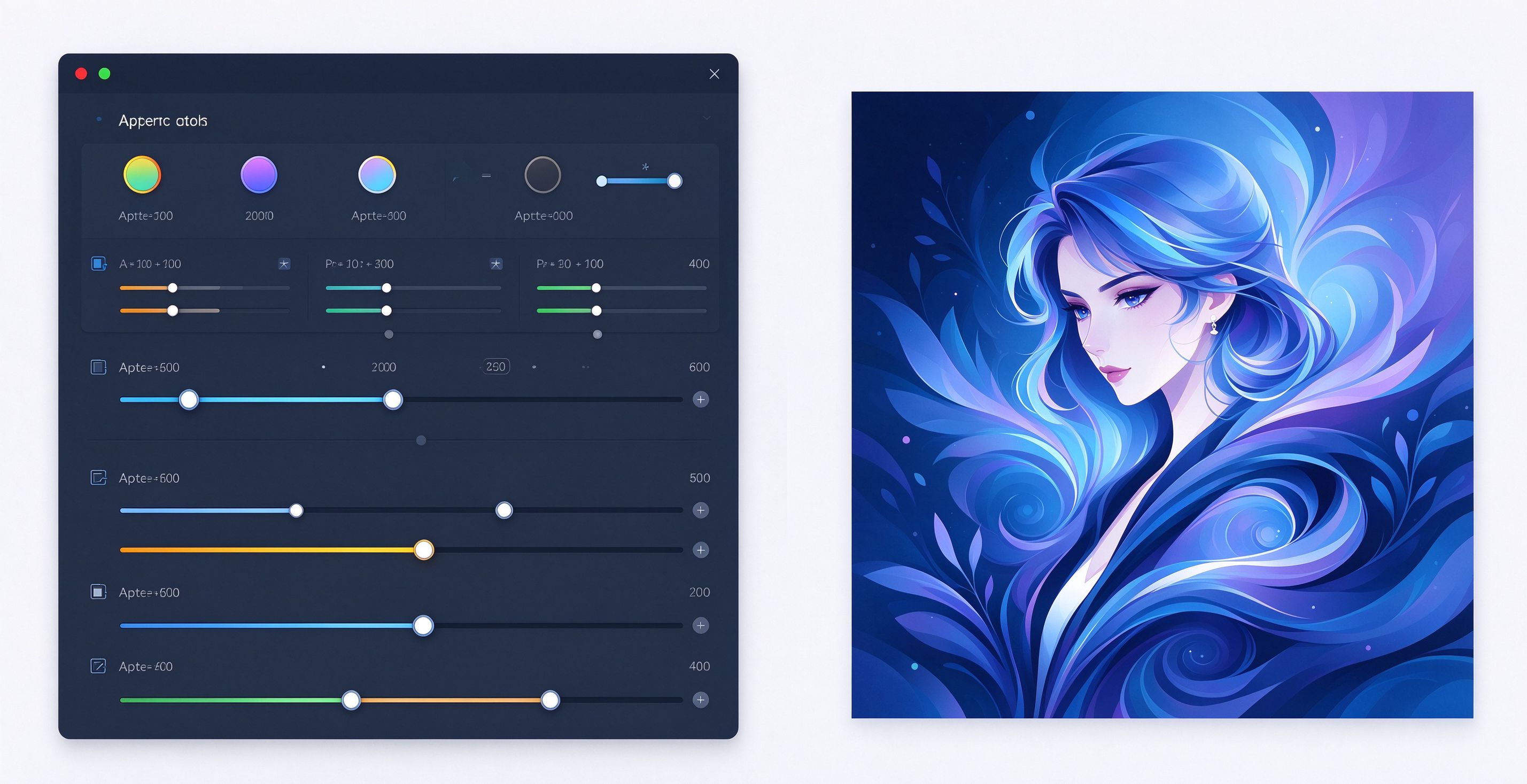
- 采样器优先选 DPM++ 2M Karras,速度和质量的平衡点。
- 步数设 20 到 30 之间,低于 15 画面会糊,高于 40 提升有限还拖慢速度。
- 追求更细腻质感可以试 DPM++ SDE Karras。
- 采样器和步数定下来之后别频繁换,变量太多找不到最优组合。
- 先用一套稳定的参数跑基准图,再逐个参数微调对比效果。
CFG 和分辨率怎么定
- CFG Scale 控制模型对提示词的服从程度,设 7 是最稳的起点。
- 低于 5 画面自由发挥太多,高于 9 人物五官容易扭曲。
- 颜色偏暗或风格不够强烈,微调到 7.5 或 8。
- 分辨率起步选 1024×1024,盲目拉高容易排队超时。
- 基础图满意后用高分辨率修复拉细节,重绘幅度设 0.3 到 0.5。
出图后检查和调整
- 先看整体构图和主体是否符合描述。
- 再看细节:手指有没有崩、眼睛有没有变形、背景有没有穿帮。
- 有小问题用局部重绘,框选问题区域重新生成,不重跑整张。
- 整体方向不对就改提示词,别反复重跑同一组参数。
- 满意的图保存到素材库,方便后续对比不同参数的效果。
先试免费额度再决定
- 别一上来就买会员,先去官网注册把免费额度领了。
- 用免费额度跑基准图,把上面这套参数逐项调一遍。
- 重点看出图质量能不能用、参数调整有没有效果、生成速度能不能接受。
- 这三样都满意再考虑付费,不满意的话换别的工具试。
- 免费额度够你把核心功能跑一遍,试错成本很低。