Aionclaw可以本地部署吗 私有化部署条件
更新时间:2026-09-29 10:17:54 发布时间:1小时前 阅读:3次AionClaw 可以本地部署,而且“本地优先”就是它的核心卖点之一。它的配置存储在本地,数据不出境,网关仅用于模型 API 调用,金融、法律及政府机构就是冲着这个特性选择私有化部署的。但“能部署”和“部署得好”是两码事,下面把条件和步骤拆开说。
想免费试AI智能体?点这里注册AionClaw:AionClaw官网,新人有免费额度
先确认系统能不能跑
- 操作系统必须是 Windows 10 或 Windows 11 的 64 位版本,32 位系统完全不支持,安装程序会直接退出。
- macOS 用户需要 macOS 12(Monterey)或更高版本,Intel 芯片和 M1/M2/M3/M4 全系列都原生支持,低于 macOS 12 的会被安装程序自动拦截。
- Linux 主流发行版和国产信创系统也在兼容列表里,官方做了跨系统底层适配重构。
- 先打开终端输入
uname -m(Mac/Linux)或右键“此电脑”属性(Windows),确认系统版本和芯片架构。 - 版本不达标的话,先升级系统再往下走。
检查硬件配置够不够
- 内存最低 4GB,但实测 4GB 设备只能完成安装和基础对话,开启自动化任务时会明显延迟。
- 推荐 8GB 起步,16GB 更从容,处理 OCR、批量文件、多任务并发时不会卡顿。
- 硬盘需要预留至少 3.2GB 可用空间,其中 1.8GB 给主程序和引擎,剩下的动态分配给技能缓存。
- CPU 不强制要求独立显卡,集成显卡(Intel Iris Xe、AMD Radeon、Apple M 系列 GPU)就够驱动全部功能模块。
- 确认内存和硬盘剩余量之后,再开始下载安装包。
下载安装包并完成初始化
- 打开 AionClaw 官网,找“下载客户端”入口,按你的系统选 Windows 或 macOS 版本。
- 安装包体积精简,下载完成后双击运行。
- 首次安装必须联网,用于校验数字签名、下载轻量化运行时组件及同步初始 Token 额度。离线状态下进度条会卡在 73% 不动。
- 安装过程会自动完成六步初始化:环境检测、依赖安装、加密目录创建、模型对接、权限申请、配置写入,全程不需要输入代码。
- 安装完成后桌面出现图标,双击启动。
授予系统权限(这一步不能跳)
- 启动后系统弹出权限申请窗口,需要依次授予三项核心权限。
- 辅助功能:允许它模拟键鼠操作。
- 完全磁盘访问:允许它读写文件。
- 屏幕录制:允许它识别屏幕内容。
- 任意一项拒绝,手机控制、窗口识别、跨软件操作等功能将全部失效。macOS 用户需在“系统设置→隐私与安全性→辅助功能”中手动勾选,Windows 用户由安装器自动提权完成。
配置本地模型实现真正离线
- 真正的“本地部署”意味着模型也跑在本机,不依赖云端 API。AionClaw 通过 Ollama 作为本地推理引擎来实现这一点。
- 打开终端,执行
ollama serve启动服务,这个窗口保持开启不要关。 - 新开一个终端,执行
ollama list检查本地已有哪些模型。如果没有,执行ollama pull qwen3:8b拉取一个主力模型。 - 启动 AionClaw 客户端,在设置里选“Use local model (Ollama)”,模型名严格填写
qwen3:8b(必须跟ollama list输出完全一致),API Key 填任意非空字符串即可。 - 配置完成后必须重启 AionClaw 客户端,否则配置不生效。
验证离线部署是否成功
- 进 AionClaw 设置 → “隐私与安全”,关闭“自动检查更新”和“发送使用统计”两项。
- 拔掉网线或禁用 Wi-Fi,再在对话框里输入“当前时间是多少”。
- 如果返回了本地系统时间,说明已真正离线运行。如果卡住、报错或返回空,说明仍有某处未切断外连。
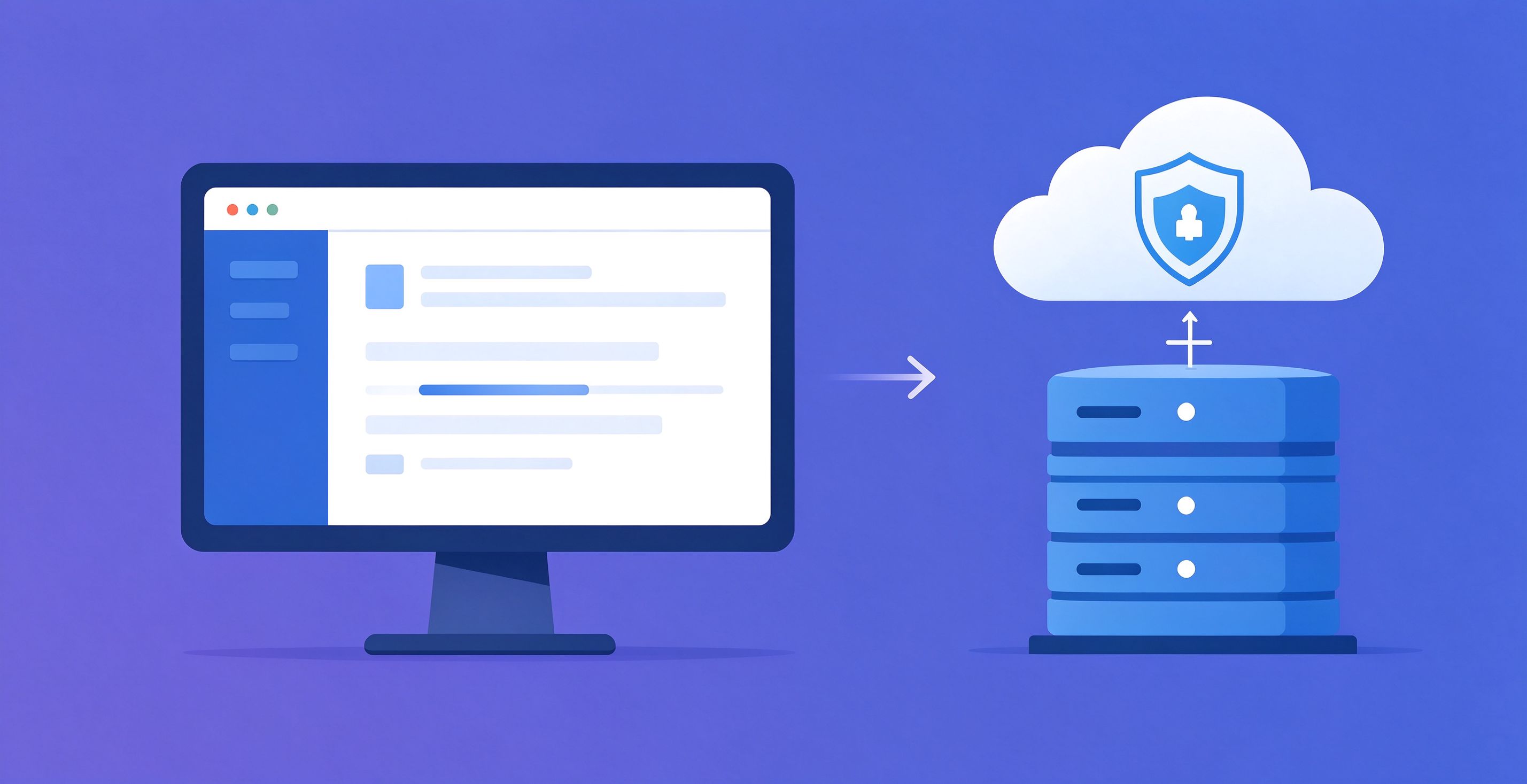
- 本地运行模式下,所有交互记录、文档素材、API 密钥全部 AES256 加密存储在本地目录,无强制云端同步。
- 数据不出境,原始数据零上传,这就是私有化部署的核心价值。
私有化部署的实际成本
- 本地免费形态没有订阅费,但硬件、电费、维护工时都要摊进去,月均约 473 元。
- 如果自购服务器做企业级私有部署,裸机采购约 12000 元起,部署服务费 8000 元一次性收取。
- 租赁云服务器方案月均约 1800 元,另加企业授权许可费 3600 元/年,但数据经公网传输,不满足“数据不出境”合规要求。
- 先想清楚你的核心诉求是“省钱”还是“数据不出本地”,两者的成本结构完全不同。
- 个人用户先用免费版跑通流程,确认需求再考虑升级硬件或买服务器。