lovart是什么 AI设计软件入门介绍
更新时间:2026-09-29 16:00:14 发布时间:5小时前 阅读:5次Lovart 是 LiblibAI 推出的 AI 设计 Agent,中文版叫“星流”。它跟传统 AI 绘画工具最大的区别是:你不需要一张一张地写提示词出图,而是用对话的方式描述你要什么,它自己规划步骤、调用工具、把整套设计交付给你。下面从注册到跑通第一套设计的流程拆开说。
想免费试AI设计?点这里注册Lovart:Lovart官网,新人有免费额度
先搞清楚 Lovart 和星流的关系
- Lovart 和星流(Xingliu)同属 LiblibAI,核心能力一样,只是面向用户不同。
- 星流给国内用户,用微信扫码注册,中文界面。
- Lovart 给海外用户,用邮箱或 Google 账号注册,英文界面为主。
- 国内用户直接打开星流官网,微信扫一下就能进工作台,不用折腾邮箱验证。
- 先确认你用哪个版本,再往下走。
注册星流并领取免费积分
- 浏览器打开星流官网,点右上角“注册”。
- 用微信扫码一键完成注册,不需要填手机号或邮箱。
- 注册后自动跳转至工作台,首次进入会弹出语言设置浮层,默认已是中文。
- 新账号赠送 500 点体验积分,足够生成 10 到 15 张高清海报或 3 到 4 套品牌视觉方案。
- 如果误点成英文界面,在右下角头像 → 设置 → 语言里改回中文。
认识工作台的核心区域
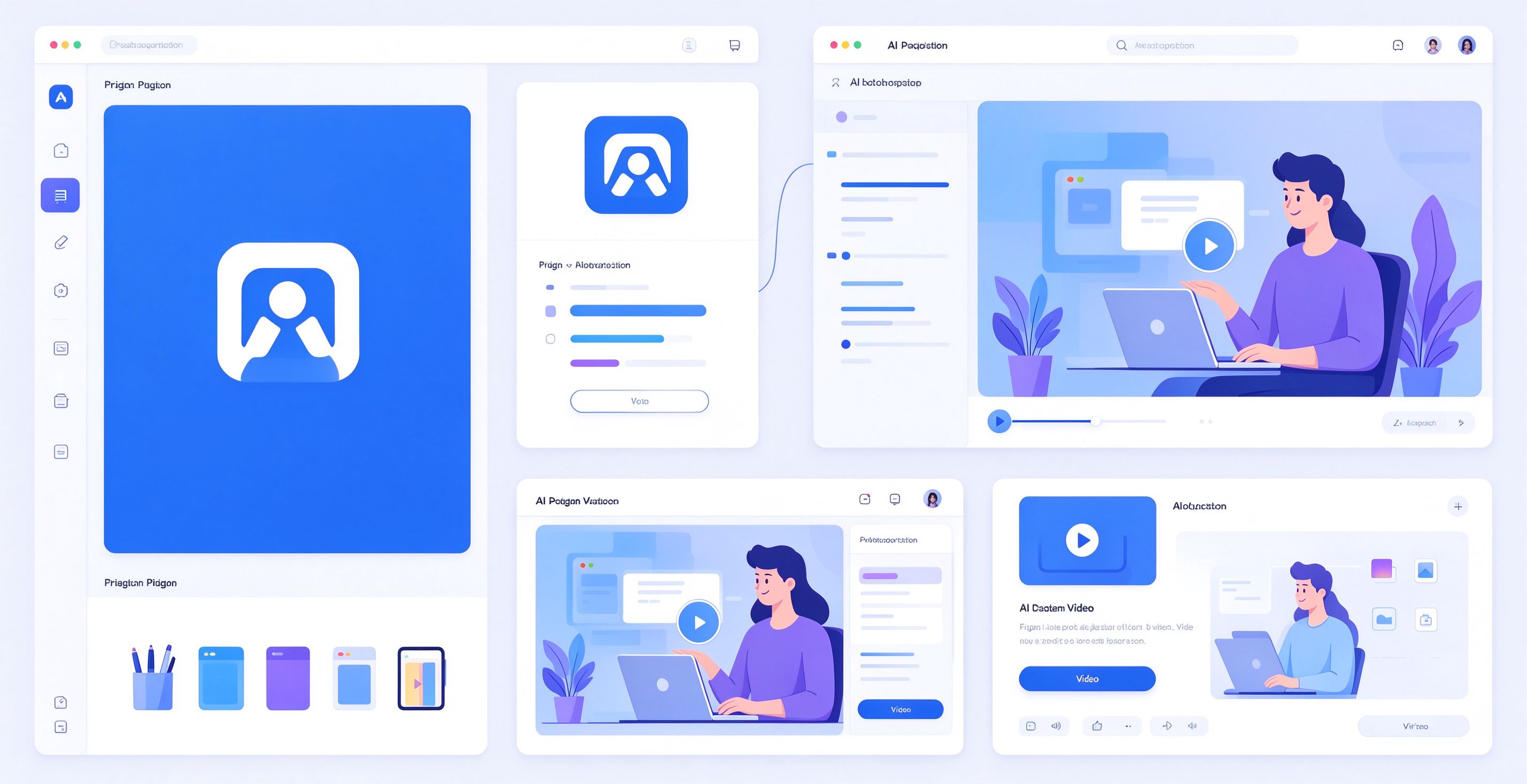
- 进入工作台后,中间是无限画布,所有设计元素都在这里展开。
- 左侧是工具栏,包含文本、图像、形状、图标等基础元素。
- 右侧是对话面板,你用自然语言描述需求,Lovart 在画布上执行。
- 底部是时间轴和图层控制,管理多页设计和元素层级。
- 先花两分钟认清楚这几个区域的位置,后面操作都在这里完成。
用对话生成第一套设计
- 在右侧对话面板输入你的需求,比如“帮我设计一套咖啡品牌视觉,包含 logo、主视觉海报、包装袋和名片”。
- Lovart 会先规划任务步骤,列出准备生成的内容清单。
- 确认后它自动调用图像模型生成各个元素,并把它们排布在画布上。
- 生成过程中可以随时在对话里补充要求,比如“logo 换成深棕色系”。
- 所有元素生成完后,在画布上手动微调位置和大小。
核心功能模块怎么用
- 品牌视觉生成:输入品牌名和行业,自动生成 logo、配色方案、字体建议。
- 营销物料设计:生成海报、banner、社交媒体配图,适配不同尺寸。
- 产品图精修:上传商品图,做背景替换、光影调整、场景合成。
- 多页设计:一个项目里管理多张画板,适合做画册、PPT 初稿、系列海报。
- 局部编辑:框选画布上任意区域,用对话指令单独修改,不影响其他部分。
导出和交付
- 设计完成后点右上角“导出”,支持 PNG、JPG、PDF 等格式。
- 多页设计可以整包导出,也可以单页导出。
- 免费版导出的图不能商用,商用需要升级 Pro 订阅。
- 导出前检查一下画布上有没有没用的草稿元素,删掉再导。
- 导出的文件保存到本地,项目文件保留在云端,下次打开继续编辑。
新手常见问题
- 生成的任务一直排队,是服务器队列拥堵,错开高峰时段再试。
- 生成的元素不符合预期,在对话里给更具体的描述,别只说“不好看”。
- 积分消耗比预期快,复杂设计消耗的积分比单张出图多很多。
- 画布上元素太多卡顿,把不用的元素折叠或删除。
- 先去星流官网注册,把 500 点体验积分领了,跑一套简单的设计试试手感再说。