skildart无限画布怎么用 批量生成电商图
更新时间:2026-09-29 22:26:38 发布时间:2小时前 阅读:3次SkildArt 的无限画布模式,核心逻辑是“节点 + 连线”。你把产品图、提示词、生成参数分别放在不同节点上,用连线把它们串起来,系统按连线顺序自动跑完整条流程。这跟 Agent 模式“一句话出图”不一样,画布模式适合做批量、可复用的电商套图生产线。下面按步骤拆开说。

想免费试AI电商设计?点这里注册SkildArt:SkildArt官网,新人有免费额度
注册并领取免费额度
- 浏览器打开 SkildArt 官网,用手机号或微信扫码完成注册。
- 新用户注册即赠送 20 积分,可体验图片和视频生成功能。
- Nano Banana 2 和 Image2 两款模型目前无限免费生成,不扣积分。
- 完成实名认证,否则无法调用视频生成与画布编辑功能。
- 先用免费额度跑一张简单商品图,确认流程通畅再进画布模式。
进入无限画布并认识界面
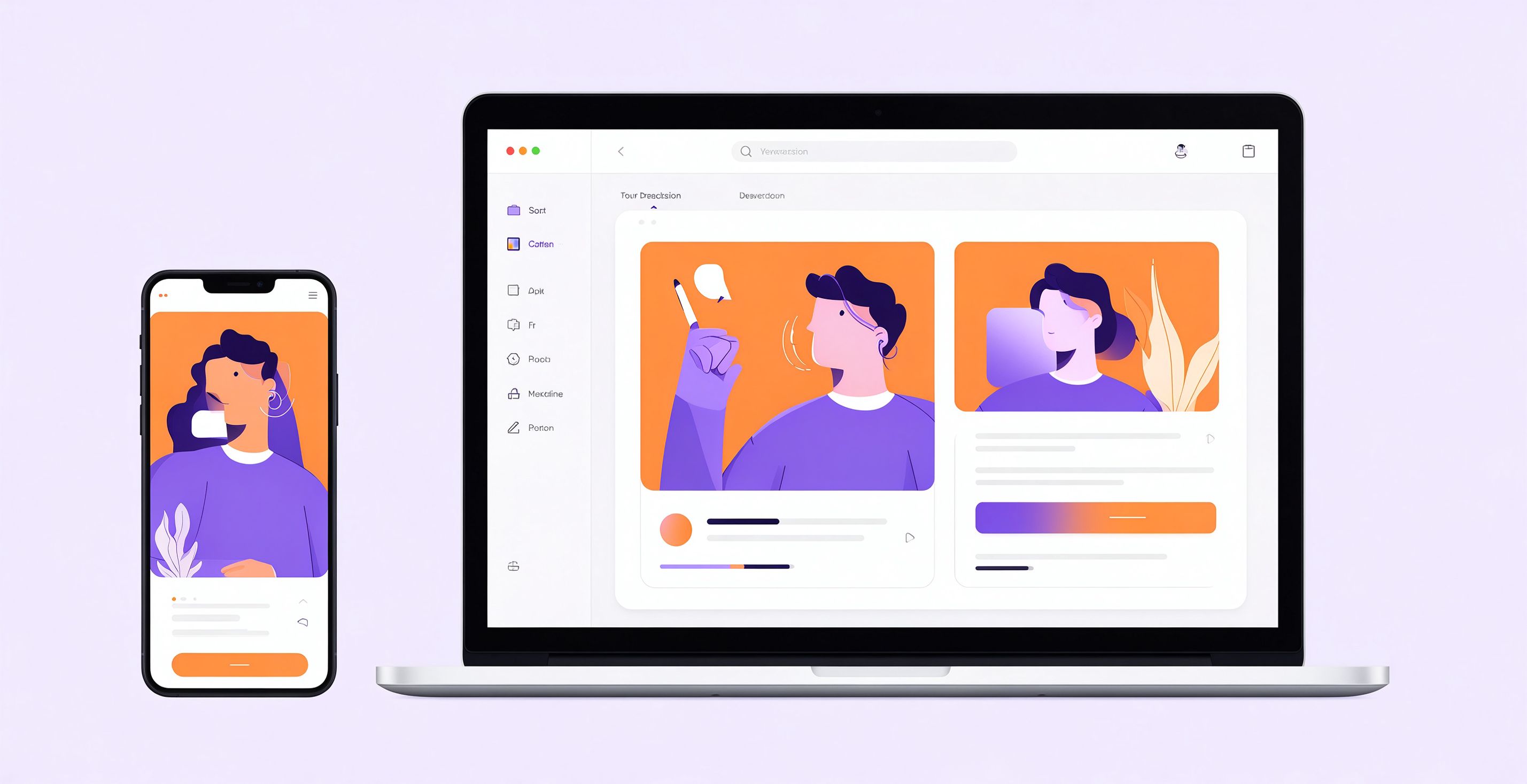
- 点击首页 “无限画布” 入口,进入画布工作区。
- 画布可以无限拖拽缩放,鼠标滚轮缩放,按住右键或中键平移。
- 双击空白处弹出节点菜单,这是添加节点的入口。
- 右侧是属性面板,调整选中节点的参数;左下角是 Agent 对话框。
- 先花一分钟认清楚这几个区域的位置,后面操作都在这里完成。
搭建第一套批量出图流程
- 双击空白处,选择“图片节点”,上传你的产品实拍图。
- 在图片节点右侧拖出连接线,接入新节点,选择“无限延展”或“风格迁移”。
- 在第二个节点输入提示词,比如“极简白墙展厅,柔光,85mm 镜头,景深虚化”。
- 再接一个“批量生成”节点,设置输出数量和尺寸比例。
- 系统按连线顺序自动跑完整条流程,每个节点完成后自动触发下一个。
用文本节点控制生成参数
- 添加“文本节点”,输入你的产品信息、卖点、目标人群。
- 将文本节点的输出拖到图片节点的输入端,触发图文协同生成。
- 比如文本节点写“橄榄绿连衣裙,目标用户25-40岁办公室女性,核心卖点是衬衫领显脖子长”。
- 图片节点会读取这段信息,生成符合定位的主图。
- 文本节点可以复用,换产品时只改图片节点,文案不用重写。
接入视频节点做商品短视频
- 在图片节点后面接一个“视频节点”。
- 把图片拖入视频节点的输入口,作为参考画面。
- 视频模型选 Seedance-2.0 或 Kling-3.0。
- 设置比例(9:16 竖屏)和时长(5-10 秒)。
- 点运行,等几分钟生成片段,预览确认效果。
批量换色和多SKU出图
- 在图片节点后面接一个“批量换色”节点。
- 一键提取产品主体,设置要替换的颜色列表。
- 系统自动生成多色版本,每个颜色一张图。
- 支持 1:1 主图、3:4 详情页等多比例套图同步生成。
- 生成后统一预览,不满意的单个重跑,不用整批重来。
局部重绘修正细节
- 双击任意生成图进入编辑页,在工具栏选择 “局部重绘”。
- 用鼠标圈出想修改的区域,比如杯身反光过强、标签文字模糊、背景残留灰边。
- 在提示框中输入具体指令:“降低金属反光强度,保留拉丝纹理”。
- 点击“重绘”,3 秒内完成替换,原图其他部分完全不受影响。
- 如果重绘后颜色偏移,点击“色彩校准”按钮还原真实色相。
批量导出和复用流程
- 点击顶部菜单栏 “批量出图” → 选择“电商套图模板”。
- 系统自动匹配品类并预设画面逻辑顺序,点击 “全部生成”。
- 约 90 秒后右侧出现多张不同构图的图片,鼠标悬停可单独下载。
- 点击顶部 “一键打包”,自动生成 ZIP 压缩包,含所有图片和命名清单。
- 画布上的节点和连线保存为工程文件,下次换产品只改图片节点,其余流程直接复用。