UP简历模板免费下载怎么用
更新时间:2026-10-01 09:34:54 发布时间:11小时前 阅读:6次UP简历的免费模板库总共1000多套,按“科技感/简约风/学术范/创意型/HR友好型”五类标签分类。选的时候不用一套套翻,先想清楚你投什么岗位——技术岗选“科技感”,应届生选“HR友好型”,设计岗选“创意型”。下载格式支持PDF、Word、PNG三种。但注意,UP简历官网的“模板下载”入口藏得比较深,且部分模板需要登录才能下载,下面把从找模板到下载使用的完整流程拆开说。
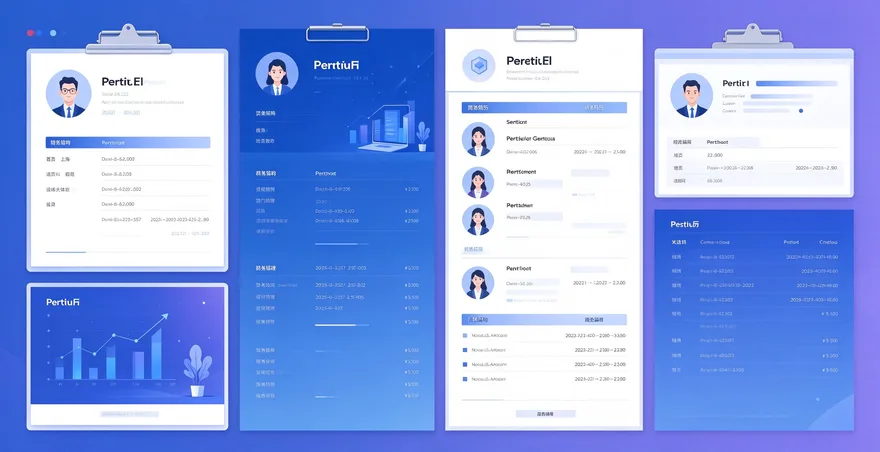
想免费用UP简历?点这里注册:UP简历官网,新用户送免费额度
从导航栏进入模板中心
浏览器打开 upcv.tech,看页面顶部导航栏,找到“模板中心”,鼠标悬停上去,下拉菜单里点“应届生模板”或“全部模板”。别点首页的“AI一键生成”,那个按钮直接进AI对话,会跳过模板选择环节。进模板中心后默认按热度排序,最前面几个使用人数都过百万。
按标签和行业筛选模板
模板中心左侧或顶部有一排筛选标签。按行业筛:互联网、金融、教育、设计、医疗。按风格筛:简约、双栏、单栏、紧凑。按身份筛:应届生、实习生、社招、转行。应届生优先选带“HR认证”角标的,这些模板的版式经过招聘系统兼容性测试,不会被ATS当乱码过滤掉。
预览模板并查看详情
鼠标悬停任意模板缩略图,会弹出“预览”按钮,点一下看完整排版效果。看三处:模块顺序合不合理(应届生应该是教育→实习→项目→技能)、信息密度大不大(一页塞太多字反而没人看)、联系方式栏有没有被压缩(手机号邮箱如果一行显示不全,说明模板太窄)。觉得合适就点卡片进详情页。
从模板直接创建简历(推荐)
模板详情页有两个按钮:“立即使用”和灰色的“下载模板”。推荐点“立即使用”,进入编辑界面后,模板的版式直接套用,你只需要往里面填内容。这样比下载空模板再手动填省事,因为系统会自动帮你做一页排版适配,内容多了会自动压缩字号和间距,不会溢出到第二页。
如果只想下载空白模板文件
点详情页右下角灰色的“下载模板”按钮。如果弹出登录框,说明这个模板需要登录后才能下载,用微信扫码登录一下就行。登录后重新点下载,浏览器会自动保存一个 .docx 文件到本地。用 Word 或 WPS 打开,直接改里面的占位文字就行。注意别手动改文件名,改成本地名字后样式链接会断。
换模板不丢内容的方法
如果你已经在UP简历里做好了一份简历,想换模板:进编辑界面,点右侧预览区顶部的“模板”按钮,弹出模板面板,选一个新模板点“应用”。系统自动重排所有模块位置,文字内容完全保留不变。换之前确认左侧编辑区没有未保存的红色高亮,有的话先保存再换,不然最新的修改会丢。
用AI帮你选模板
不想自己挑的话,点编辑区顶部的“智能风格”按钮,系统根据你填的求职岗位自动推荐3款高匹配度模板。或者在预览区右键选“AI推荐风格”,输入关键词比如“应届生”“转行互联网”“投递咨询公司”,AI解析语义后筛选出最合适的几款。填“新媒体运营”大概率推带社交图标和数据可视化区块的款式,不会推冷峻的投行风。
自定义模板的颜色和字体
选好模板后,点风格面板底部的“样式设置”。可以单独调主色(用拾色器取你喜欢的颜色)、字体(中文默认思源黑体,可换霞鹜文楷或阿里巴巴普惠体)、模块间距(拖动滑块控制段落呼吸感)。调好之后勾选“保存为我的常用风格”,下次新建简历时这个组合会出现在首页快捷入口,不用重新调。
导出PDF时注意模板兼容性
确认内容和排版没问题后,点右上角“导出”,选“标准打印版PDF”。下载完用 Adobe Acrobat 或 Edge 浏览器打开检查:中文标点有没有错位、项目符号有没有塌陷成方框、页边距有没有被压缩。部分国产PDF阅读器会把SVG图标渲染成空白,换Edge打开确认一遍。投网申系统一定要用PDF,Word在不同电脑上打开排版会跑偏。
免费模板和付费模板的区别
UP简历基础功能完全免费,免费模板可以无限次导出PDF,不加水印。免费版能用“AI辅助生成简历”“实时可视化排版”“内容润色”“JD匹配”“模板拖拽排版”“Web/App/小程序多端同步”这些核心功能。付费版主要多了高级模板和无限导出次数。如果你的需求是投几份简历,免费版加免费模板完全够用,不需要花钱。
常见问题排查
模板下载按钮灰着点不动,检查有没有登录账号。下载的Word打开后排版乱,别用手机版WPS打开,用电脑版Word或WPS。换模板后联系方式被截断,换一个宽度大一点的模板,或者进样式设置把页边距调小。模板里的占位文字删不干净,全选后按Delete,别只按退格键,退格可能只删掉一个字符。