iSlide官网入口 怎么登录注册
更新时间:2026-10-02 21:01:08 发布时间:1天前 阅读:7次晒鸥iSlide官网地址就是 www.islide.cc,直接在浏览器地址栏敲进去就行。注册的话,打开PPT或者WPS之后,菜单栏上会多出一个iSlide选项卡,点里面的头像就能注册或者登录。免费版能用哪些功能?38个设计辅助功能基本都能用,比如一键统一字体、统一段落、智能参考线这些。模板库里也有大量免费模板和图标,只要不带“V”标的都能直接用。
想免费用iSlide?点这里注册:iSlide官网,新用户送免费会员天数
第一步:进官网下载安装iSlide
打开浏览器,输入 www.islide.cc/download,这就是官方下载地址。Windows版本下完之后点“立即安装”,一路下一步就完事了。macOS用户可以直接去App Store搜iSlide下载。Linux用户注意,得先确保WPS是最新版本,然后从官网下载Linux版客户端安装包。装完之后打开PPT或者WPS,菜单栏上应该能看到iSlide选项卡,看不到就重启一下软件。
第二步:在PPT或WPS里找到登录入口
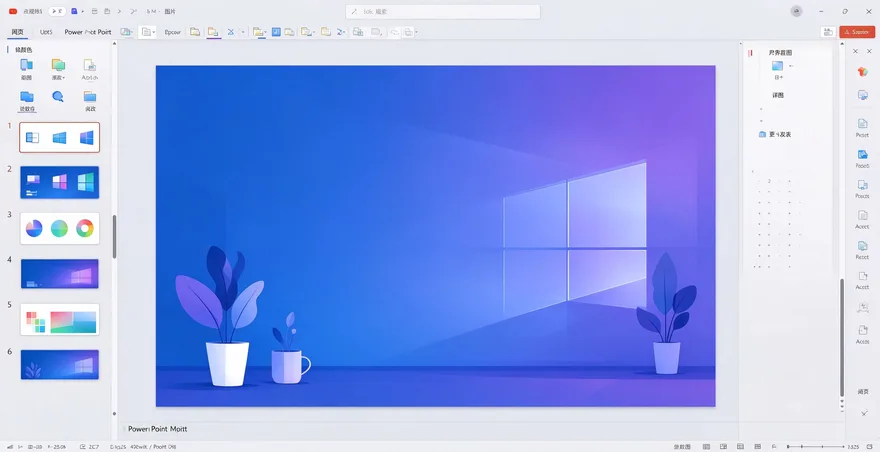
安装成功之后,打开PowerPoint或者WPS,顶部菜单栏会多出一个iSlide选项卡。点进去,在功能区最左边或者右上角能看到一个头像图标,旁边写着“登录”或者“账号”。点这个头像就能弹出登录窗口。如果你装的是macOS版,iSlide是独立App启动的,打开App之后点右上角的“登录”按钮,效果一样。找不到入口的话,检查一下是不是被其他插件挤到折叠菜单里了。
第三步:手机号注册,收个验证码就行
点登录之后,窗口里会让你选登录方式。最省事的就是手机号注册:输入你的手机号,点获取验证码,等短信来了填进去,点“登录/注册”按钮,账号就创建好了。不需要你另外设密码,验证码登录之后账号自动绑定。第一次登录的时候系统可能会让你完善一下昵称,随便填一个就行,不影响使用。手机号注册是目前最推荐的方式,因为后面找回密码也方便。
第四步:邮箱注册,适合不想绑手机的人
如果你不想用手机号,iSlide也支持邮箱注册。在登录窗口找到“密码登录”然后点右上角“注册”,切到邮箱注册页面。输入一个没注册过的邮箱地址,设置密码,密码强度要求包含字母和数字。填完之后点注册,去邮箱收验证邮件,点一下链接激活账号。邮箱注册的好处是海外用户也能用,不依赖国内手机号。坏处是密码忘了比较麻烦,得走邮件找回流程。
第五步:微信扫码登录,最省事的办法
如果你连验证码都懒得收,iSlide支持微信扫码登录。在登录窗口找微信图标,点一下会弹出一个二维码,拿手机微信扫一下,授权确认就进去了。第一次扫码可能会让你绑定手机号,绑一次以后就再也不用输了。macOS版也支持微信扫码,登录窗口右上角就有。这个方式最适合手机就在手边的人,三秒钟搞定,不用等短信。
第六步:登录之后先看账号状态和会员权益
登录成功之后,点iSlide选项卡里的头像,会弹出一个菜单。里面能看到你的账号类型:普通账号还是会员。免费用户会显示“普通账号”或者“免费版”,会员会显示到期时间。菜单里还有“个人中心”入口,点进去能看到你的云空间用量、订单记录这些。普通账号免费云空间是50MB,个人会员是2G。先确认一下自己的状态,再往下用。
第七步:免费版到底能用哪些功能,列一遍
免费版能用的核心功能包括:一键统一字体,可以按页面范围批量改字体;统一段落,一键调行距;智能参考线,快速建立版式规范;还有一键优化、矩阵布局、环形布局这些排版工具。资源库里不带“V”标的模板、图标、图表都能免费下载使用。说白了,日常做个汇报、改改排版,免费版完全够用。只有那些带“V”标的精品模板和高级素材才需要会员。
第八步:免费模板怎么找、怎么用
在iSlide选项卡里点“模板库”或者“资源库”,进去之后能看到海量模板。判断免费还是付费很简单:图标或模板缩略图上没有“V”标识的就是免费的,有“V”标的是会员专属。找到想要的免费模板,点一下就能插入到当前PPT里。图标库也一样,搜到不带V的图标直接点插入,就能放到页面上。免费模板的数量其实不少,只是精品程度比会员模板差一些,但应付普通场景足够了。
第九步:绑定第三方账号,方便以后登录
登录之后建议顺手绑定一下微信或者QQ。在个人中心或者账号设置里找到“绑定第三方账号”,点微信绑定,扫一下码就绑好了。绑完之后下次登录可以直接微信扫码,不用再输手机号收验证码。如果你换了手机号,绑定了微信也不怕,还能用微信登进去改绑新号码。这个步骤花不了一分钟,但能省以后很多麻烦。
第十步:密码忘了怎么找回
如果你是用邮箱注册的,忘了密码,在登录窗口点“密码登录”,下面有“忘记密码”的链接。点进去输入注册邮箱,系统会发一封重置密码的邮件,点邮件里的链接设新密码就行。手机号注册的用户一般不用记密码,直接用验证码登录就行。如果你之前绑定了微信,也可以直接微信扫码进去,然后在个人中心里重新设置密码。iSlide的帮助中心有“密码找回”专门的文章,实在搞不定就去那里看。
第十一步:登录不上去或者插件不显示怎么办
最常见的问题是装完插件但PPT里不显示iSlide选项卡。先检查PPT的“文件-选项-加载项”里,看看iSlide是不是被禁用了,禁用的话启用一下。如果加载项列表里根本没有iSlide,说明安装没成功,重新装一遍。登录不上去的话,先确认网络正常,然后试试换一种登录方式,比如手机号不行就换微信扫码。Windows 7用户可能会遇到.NET异常,去微软官网下个.NET Framework装上一般就好了。