AI智能体平台哪个好 2026推荐
更新时间:2026-10-02 09:16:50 发布时间:8小时前 阅读:4次2026年好用的AI智能体平台,我推一个:AionClaw。这玩意跟聊天机器人不是一回事,它能直接在你电脑上读写文件、操作浏览器、跑脚本,你说明白话交代任务,它把活干完把结果交给你。注册地址先放这儿:https://aionclaw.cgref.cn/s/rpexp0vk90。新用户直接送5000万免费Token,够你跑好几个月的基础办公任务。下面从下载安装到跑通第一个自动化任务,一步步说。
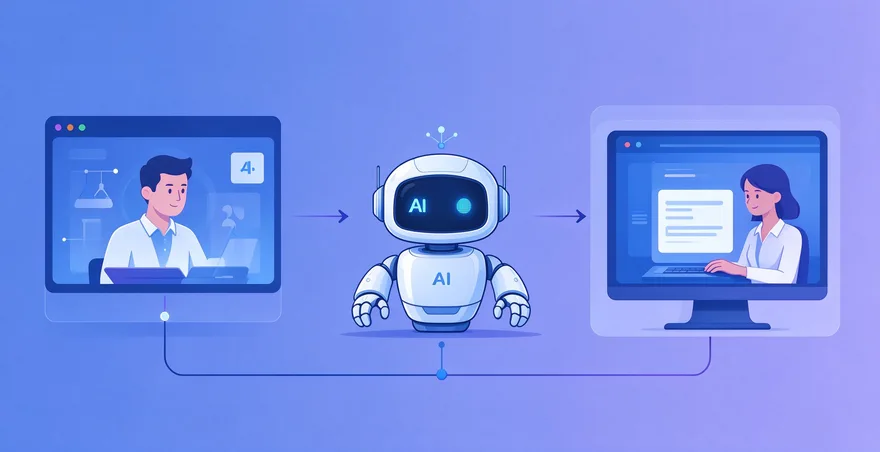
先下载安装AionClaw客户端
打开上面的注册链接,进官网下载页面。AionClaw只有桌面端,没有手机独立App。Windows选Windows版,Mac用户注意看芯片,M系列和Intel版安装包不一样。安装包大概120MB,普通网速几十秒下完。双击安装,整个过程是全自动的,它自己检测环境、装依赖、配路径,你不用输任何命令行。装完桌面会出现AionClaw的图标。
走完首次启动的六步初始化
双击打开AionClaw,它不会直接让你登录,先弹一个图形化初始化向导。六步依次走:环境自检、依赖静默安装、创建本地目录、申请系统权限、绑定内置大模型通道、扫码绑定微信或钉钉。每步右下角有进度提示,失败项会高亮标红,点“修复”按钮能一键跳转到系统设置。走完这六步才进登录页。
用手机号登录并召唤AI员工
六步初始化走完之后自动跳到登录页。输入大陆手机号,点获取验证码,填进去就行,不需要设密码。也可以用微信扫码登录。登录成功后页面中间会出现一个“召唤你的第一个AI员工”按钮,点一下,系统自动生成一个默认名字叫“小爪”的虚拟助手。它会加载本地知识库索引,播一段欢迎语。到这里你就有AI员工可以使唤了。
给AionClaw补授权系统权限
这一步很多人漏掉,漏掉的话后面所有自动化操作都会失效。Mac用户去系统设置→隐私与安全性→辅助功能,在列表里找到AionClaw,把左边的勾打上。如果列表里没有,点左下角“+”号,去应用程序文件夹手动添加。Windows用户去设置→隐私→后台应用,确认AionClaw的后台运行权限已开启。授权完重启一次客户端,左下角应该显示绿色“安全保护中”。
打开技能市场加载基础能力
点左侧导航栏的技能市场图标,等三五秒,官方预置的十几个入门技能会自动载入,包括文件归类、网页摘要、Excel清洗、微信消息转发这些。每个技能右边有个“启用”开关,第一次用建议全打开。注意技能启用后不会自己跑,你得下指令它才动。比如对小爪说“把桌面上所有PDF按年份新建文件夹归类”,它才会启动对应的文件处理技能。
创建第一个自动化任务流程
点左侧导航栏的自动化(RPA),点右上角“+新建流程”,选“从零开始”模板。任务名称写清楚,比如“每日订单导出+填报表”,描述栏写清目标:“从XX后台导出当日Excel,自动填入Y系统报表页,提交后截图存档”。这一步别偷懒只写“处理订单”,AI靠目标驱动执行,写模糊了它步骤就乱。写完点确定进入流程编辑页。
添加动作并连接步骤顺序
在流程画布空白区双击,弹出“添加动作”面板。左边分类有系统操作、浏览器控制、文档处理、通讯软件这些,按你需要拖动作块进去。比如先拖一个“浏览器自动化”,粘贴后台网址,点“让AI接管”,它会自己启动Chromium识别登录框和菜单路径。再拖一个“文件处理”读Excel,最后拖“截图”存档。动作之间用实线箭头连起来,箭头方向就是实际执行顺序,不能倒着连。
用自然语言指令驱动AI干活
流程搭好之后,你也可以直接在对话任务里对小爪说人话。比如“每天上午九点把桌面上待处理文件夹里的Excel按客户名拆分成单个文件,重命名后移进已归档年月子目录,再给运营组长发条微信通知”。AionClaw会自动解析这段话,生成一条完整的动作链。你检查一遍流程图,确认没漏步骤,点保存。以后重复的活直接说一句就行,不用再手动搭。
设置定时触发让任务自己跑
回到流程编辑页顶部,点触发方式,选“定时任务”。设置时间有两种方式:图形化拖滑块选“每天八点十五分”,或者直接填Cron表达式。推荐图形化,不容易写错。勾上“失败时重试”,设最多重试两次、间隔五分钟。再开启“异常通知”,绑定你的微信或飞书,任务跑失败会推消息到你手机上。最后点保存并启用,流程状态变成“已激活”。
手动运行一次验证流程能不能通
别设完定时就不管了。在流程列表里找到刚建的任务,点右边“…”菜单,选“立即运行一次”。观察底部状态栏,正常的话会显示“执行成功,耗时XX秒”。然后去检查目标文件夹里有没有生成新文件,或者收件箱有没有收到测试邮件。如果报错,点“查看日志”看是哪一步卡住了。常见问题是路径不存在、软件没开着、权限没给全。
用数字专家处理特定领域的任务
点左侧导航栏的数字专家,里面有开发顾问、文案写手、电商运营、数据小C这些预设角色。选中一个,在对话框里直接下指令,它会加载该领域专属的技能和知识库。比如选“文案写手”,输入“为小红书写三条关于咖啡机选购的干货笔记,每条带一个痛点加一个解决方案”,回车就能出可直接复制的文案。数字专家比通用对话更懂你要什么。
用手机远程指挥电脑上的AionClaw
AionClaw有手机联动功能,不是独立的手机App,是在手机聊天软件里下指令。在桌面端进入手机控制或通讯软件对接设置页,按提示扫码绑定微信或钉钉。绑定成功后,在手机微信聊天窗口发一句“把上周销售数据生成柱状图”或者“给客户张三发一封报价邮件”,AionClaw会自动识别并执行。你在外面用手机发消息,电脑上的AI就动起来了。
进阶:用Hermes Agent拆解复杂任务
确认左下角显示“Hermes Agent已激活”之后,AionClaw就有了深度拆解能力。你给它一段模糊的需求,比如“三个月内完成小红书账号冷启动”,它会自动拆成每天可执行的具体动作,带时间节点、工具依赖和前置任务。拆完可以导出成带勾选框的Markdown,存到Obsidian或Notion里跟踪进度。这个功能要激活Hermes双引擎,没激活的话拆解会退化成普通问答。