蛙蛙写作官网网页版入口 在线写文章登录地址
更新时间:2026-10-03 05:24:04 发布时间:1小时前 阅读:2次找蛙蛙写作官网入口这事,我自己也绕了一圈。搜“蛙蛙写作”出来的结果里,排前面的有几个是仿站,点进去界面长得像,但登录之后功能缺一大半,有的还让你先充钱才能用。真正的官网入口其实不复杂,就是没人把地址明明白白写出来。今天直接给地址,再把登录和使用的步骤讲清楚,省得你跟我一样白试半天。晒鸥上不少写文章的朋友也是踩过这个坑才找对地方的。
第一步:蛙蛙写作官网网页版入口在哪,怎么登录
蛙蛙写作的官网网页版入口是:点这里进入蛙蛙写作官网。直接点进去就是网页版,不用下载任何软件,电脑浏览器打开就能用。手机浏览器也能开,但编辑长文章还是电脑上顺手。
登录方式比较简单,支持手机号验证码登录和微信扫码登录两种。注册和登录是同一个入口,第一次用手机号登录就自动注册了,不用单独走注册流程。登录之后会进入工作台首页,左侧是功能菜单,右侧是最近编辑的文档列表。
登录时注意两个细节
- 认准网址里带 wawawriter 的域名,别在搜索结果里随便点一个“蛙蛙写作官网”就进,有些是套壳站,登录之后功能不全
- 免费额度是跟账号绑定的,换浏览器或者换设备登录,额度还在同一个账号里,不会丢
第二步:登录后怎么用,输入主题生成文章的步骤
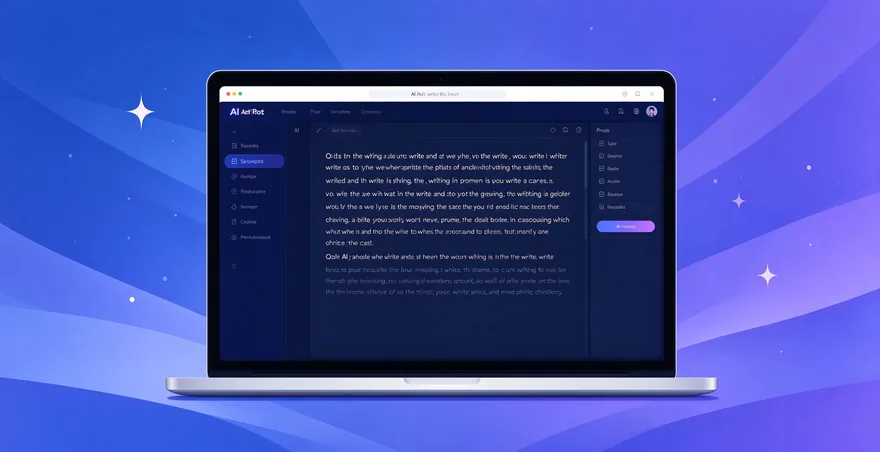
登录进去之后,左侧菜单里找「AI写作」,点进去就是生成文章的编辑页。整个流程分三步,顺序别搞反。
第一步:选模板,别选错
编辑页上方有一排模板分类:公众号文章、小红书笔记、短视频脚本、公文写作、论文大纲等等。你要写什么类型的文章就选对应的模板。选错模板,生成的内容结构会完全跑偏。比如你要写公众号长文,选了小红书模板,出来的是带话题标签的短段落,改起来更费劲。不确定就选“通用文章”,容错率高。
第二步:输入主题和关键信息
在左侧输入框里填三样东西:文章主题、目标读者、核心要点。主题写清楚你要写什么,目标读者写具体,核心要点列三到五条你想覆盖的内容。你写得越细,生成的文章越贴近你的需求。只写一个标题的话,出来的东西大概率是泛泛而谈的废话。
第三步:点生成,等几秒出稿
填完之后点生成按钮,一般几秒钟出结果。出来的是完整文章,带标题、分段和小标题。不满意的话不用重新写提示词,直接点段落右侧的润色按钮,选“更口语化”或者“更简洁”,只改那一段,其他部分不动。整篇都要重写的话,调整主题描述再生成一次。
生成后必做的两件事
- 核对事实和数据。蛙蛙会自己脑补数字,你没给数据的地方它可能编一个“增长30%”出来,必须逐句核对
- 删掉套话。生成的稿子里经常有“综上所述”“由此可见”这类词,搜索一下全删掉,文章立刻干净很多
第三步:写好的文章怎么导出,免费额度够不够用
文章改满意之后,点右上角的「导出」按钮,支持导出Word、PDF和纯文本三种格式。要发公众号就导出Word,要发网页就导出纯文本,要存档就导出PDF。导出不消耗额外额度,生成的时候已经扣过了。
另外编辑页有「复制全文」按钮,点一下整篇文章复制到剪贴板,直接粘到公众号后台或者文档里就行,比导出文件还快。
免费额度到底够不够用
蛙蛙的免费额度是按生成次数算的,新用户注册会送一批体验次数。日常写写公众号文章、小红书笔记,免费额度能撑一段时间。如果是高频使用,比如每天要生成好几篇长文,免费额度就不太够,需要看付费方案。但先别急着充钱,拿免费额度跑几篇真实文章,觉得生成质量对得起你的时间再考虑升级。
导出格式上有一个小细节:Word格式导出后排版基本保留,但字体和行距可能跟网页预览有细微差别,导出来之后在Word里快速过一遍。PDF格式最稳,导出来什么样就是什么样,适合直接发给别人看。
如果你还没注册,直接注册蛙蛙写作免费试用,拿免费额度先跑一篇试试手感。写文章这事,工具顺不顺手,用一次就知道了。