白日梦ai网页版入口 AI聊天机器人
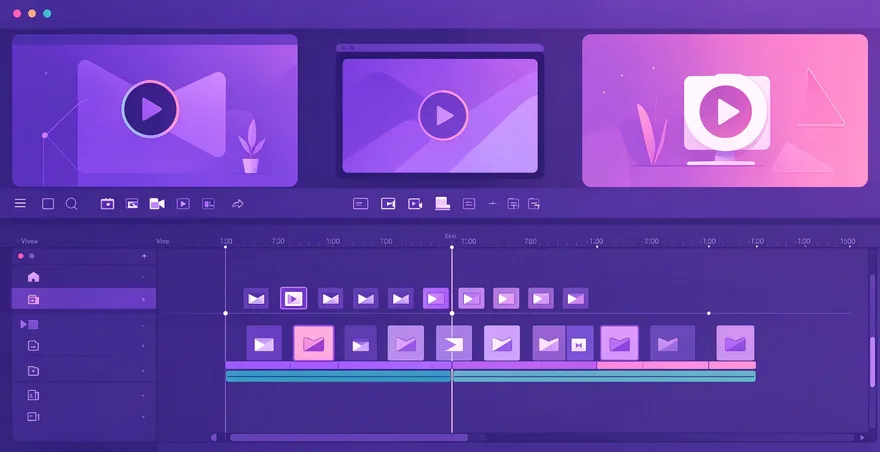
更新时间:2026-10-08 05:34:46 发布时间:3小时前 阅读:5次白日梦AI网页版入口是 https://www.aibrm.com/,打开官网并登录后,就能按“写故事、设角色、调分镜、编辑画面、预览生成”的流程创作。它主要是AI视频创作平台,并非只用于闲聊的通用聊天机器人;下面从进入网站开始,带你一步步完成作品。
第一步:打开白日梦AI网页版
进入官网并确认页面
在电脑浏览器地址栏输入 https://www.aibrm.com/,进入白日梦AI官网。建议直接输入网址,避免误点名称相近的导航站或广告链接。页面加载后,先看顶部菜单和创作入口,找到“开始创作”“立即体验”或类似按钮;网站按钮文字可能随页面更新略有变化。
手机浏览器也能访问
没有电脑时,可以用手机浏览器打开同一网址。若页面按钮显示不全,可尝试切换横屏或使用浏览器的“桌面版网站”选项。视频分镜和图片调整通常在较大的屏幕上更容易操作,首次创作建议用电脑;手机上也可以先登录、浏览功能或整理故事文案。
第二步:注册或登录账号
按页面提示完成登录
点击登录或注册,选择网站当前提供的验证方式,并按提示填写信息、获取验证码或授权。不同时间、设备显示的登录方式可能不同,以官网页面为准。输入验证码时留意有效时间,若一直收不到,可检查手机号或邮箱是否填写正确,再稍等片刻重新获取。
进入创作页面
登录后回到首页,找到视频创作入口,进入新建作品页面。如果页面弹出新手指引,建议先看一遍,尤其留意保存、生成和导出按钮的位置。若暂时找不到入口,可以检查首页导航、个人工作台或作品列表,通常新建按钮会放在显眼位置。
第三步:准备故事并输入内容
先把故事写得清楚
在故事输入框里写出人物、地点、发生的事和结尾,不必一开始追求华丽。比如先说明“谁在什么地方遇到什么问题,后来怎样解决”。短段落、明确动作和具体场景更方便系统拆分画面。可先在本地备份文案,避免网页刷新或误操作导致内容丢失。
检查内容长度和表达
提交前通读一遍,把人物称呼统一,删掉重复句,并把关键动作写具体。若出现多人对话,尽量标明说话人;需要某种情绪或画面时,也可以直接写进描述中。输入框如有限字数提示,按页面要求调整,先用一段短故事试跑更容易发现问题。
第四步:设置角色和画面风格
挑选或创建角色
进入角色设置后,可以从角色库挑选合适形象,也可按平台提供的选项创建角色。选择时让角色外观与故事身份相符,例如年龄、服装和职业尽量一致。若页面要求补充角色描述,就写几项最重要的特征,后续镜头才更容易保持人物辨识度。
选择适合故事的风格
根据内容挑选画面风格,例如国风、动漫或偏写实的呈现方式;具体选项以页面实际显示为准。确定后尽量不要在同一作品中频繁切换风格,否则画面观感可能不连贯。若不确定哪种合适,可以先用默认风格生成预览,再决定是否调整。
第五步:检查自动分镜并编辑图片
逐条查看分镜草图
系统生成分镜后,先从头到尾检查每个镜头是否对应故事顺序,重点看人物、动作、地点有没有错位。发现描述不准确时,点开对应镜头修改文字;不要只盯着单张图片,连续镜头之间的服装、场景和人物关系也要一起核对。
调整画面后再继续
对不满意的画面,可按页面提供的编辑或重新生成选项修改描述。提示词尽量具体,比如说明镜头远近、人物动作、背景和光线,少用“好看”“高级”这类笼统词。每次只改一两个重点,比较前后效果,满意后再处理下一个镜头。
第六步:预览、生成并导出作品
先预览并修正问题
确认分镜和画面后,点击预览,检查故事节奏、画面衔接、字幕或配音是否符合预期。遇到字幕错字、镜头跳跃或人物不一致,回到对应步骤修改,不必急着直接生成最终版。建议先从头看完整条视频,单独检查开头和结尾是否突兀。
生成完成后保存文件
预览满意后点击生成视频,并等待页面显示任务完成。生成耗时会受作品内容和平台处理情况影响,期间不要频繁刷新页面;完成后按页面提示播放或导出。下载后打开文件确认画面和声音正常,并把成片与原始文案分别备份,方便后续修改或分享。