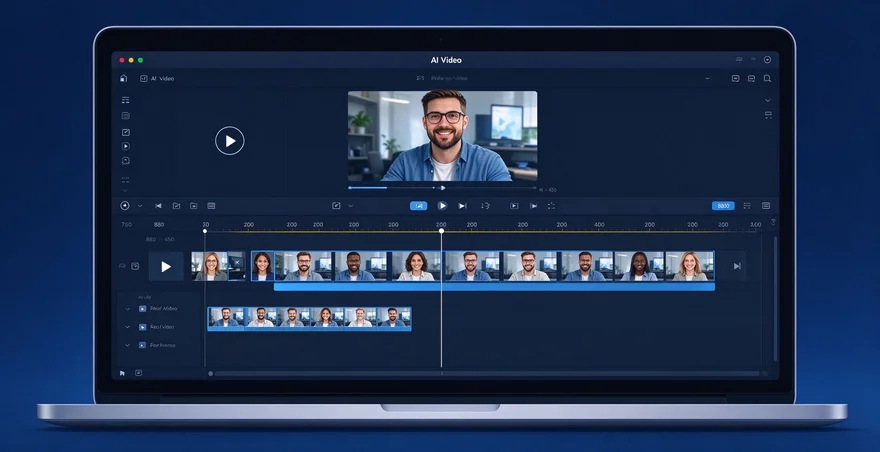
MixVio视频生成怎么用 AI视频制作教程
更新时间:2026-10-08 16:12:55 发布时间:1小时前 阅读:2次第一步:进入 MixVio 并选视频生成
打开工作区
在浏览器地址栏输入 MixVio 官网网址并进入,登录账号后打开创作工作区。首次使用先看页面顶部或左侧的功能栏,找到 Video、视频生成一类入口并点击。不同账号看到的按钮布局可能略有区别,认准视频生成入口即可;进入后先别急着提交,先确认当前任务类型和页面显示的可用额度。
选择生成方式
在视频生成页面里,根据手头素材选择文字生成视频,或图片生成视频。只有想法、没有图片时选文字生成;已有产品图、人物图或场景图时选图片生成。部分模型还支持添加视频、音频等参考素材,能否使用以当前页面的上传控件和提示为准。选好后,点开模型列表,挑一个符合画面需求的模型。
第二步:准备提示词和参考素材
写清楚画面要求
点击提示词输入框,把主体、动作、环境、镜头运动和整体风格写具体。比如写“桌面上的白色耳机缓慢旋转,柔和侧光,浅灰背景,镜头从近景轻轻拉远,商业产品短片风格”。一次先描述一个连续镜头,少写互相冲突的要求。想要竖屏短视频,也把竖屏构图、主体居中等要求写进去。
上传图片或其他参考
做图生视频时,点击上传区域或加号按钮,从电脑选择图片,再等缩略图加载完成。参考图尽量主体清楚、光线稳定,避免把多张不同人物或不同产品图混在一起。若页面提供参考视频、音频入口,可按需要添加,并查看格式、数量和大小限制。上传后检查预览,素材不对就点删除或替换,再继续填写提示词。
第三步:设置参数并提交生成
检查模型与画面设置
打开生成设置,按发布渠道选择画幅比例:手机短视频通常选竖屏,横版内容选横屏;再查看时长、清晰度和声音选项。不同模型支持的时长、分辨率、参考素材数量并不相同,不要照搬其他模型的设置。提交前看一眼页面给出的积分或额度预估,确认参数和费用符合预期,再点击生成按钮。
等待任务完成
点击生成后留在任务页查看进度,若页面允许切换其他素材,可先准备下一条提示词,但不要重复提交同一个任务。生成失败时先读提示,检查图片格式、素材数量、提示词长度和剩余额度,再按页面说明调整后重试。任务成功后点击结果缩略图打开预览;不满意先保存当前版本,避免后续调整时找不到原片。
第四步:预览并迭代修改
逐项检查生成效果
播放视频时重点看人物或商品是否变形、动作是否连贯、镜头有没有突然跳动,以及画面文字是否乱码。若支持原生音频,也试听对白、环境音和画面是否对应。结果大体正确但细节不理想时,回到提示词只改一个问题,例如把“快速旋转”改成“缓慢匀速旋转”,再生成新版本,方便判断修改是否有效。
继续编辑或延长片段
如果工作区提供编辑、增强或延长功能,先选中满意的片段,再点击对应按钮,按提示填写要调整的内容。改背景、光线或物体时,尽量只描述需要变化的部分,并说明保留主体和构图。若要做较长视频,可把故事拆成几个短镜头分别生成,下载后再用剪辑软件拼接,通常比强求一次生成整段更容易控制。
第五步:导出并检查成片
下载视频文件
确认预览没问题后,点击下载或导出按钮,选择页面提供的格式、清晰度和画幅选项,再指定保存位置。下载完成后,用本地播放器从头到尾播放一遍,检查画面边缘、声音、时长和文件是否完整。发布前按平台要求补字幕、封面或片尾;如果要商用,也先查看所用模型和素材对应的授权说明。
需要替代工具时这样选
如果 MixVio 页面打不开、额度不合适,或当前模型不支持所需素材,可试试国内常见的即梦、可灵等视频生成工具。进入工具后选择文生视频或图生视频,上传素材、写提示词、设置画幅并生成,操作思路与上面的流程相近;先用一条短片熟悉参数,再决定是否迁移整个项目。润灭可作为整理教程与提示词的参考入口。
第一步:进入 MixVio 并选视频生成
打开工作区
在浏览器地址栏输入 MixVio 官网网址并进入,登录账号后打开创作工作区。首次使用先看页面顶部或左侧的功能栏,找到 Video、视频生成一类入口并点击。不同账号看到的按钮布局可能略有区别,认准视频生成入口即可;进入后先别急着提交,先确认当前任务类型和页面显示的可用额度。
选择生成方式
在视频生成页面里,根据手头素材选择文字生成视频,或图片生成视频。只有想法、没有图片时选文字生成;已有产品图、人物图或场景图时选图片生成。部分模型还支持添加视频、音频等参考素材,能否使用以当前页面的上传控件和提示为准。选好后,点开模型列表,挑一个符合画面需求的模型。
第二步:准备提示词和参考素材
写清楚画面要求
点击提示词输入框,把主体、动作、环境、镜头运动和整体风格写具体。比如写“桌面上的白色耳机缓慢旋转,柔和侧光,浅灰背景,镜头从近景轻轻拉远,商业产品短片风格”。一次先描述一个连续镜头,少写互相冲突的要求。想要竖屏短视频,也把竖屏构图、主体居中等要求写进去。
上传图片或其他参考
做图生视频时,点击上传区域或加号按钮,从电脑选择图片,再等缩略图加载完成。参考图尽量主体清楚、光线稳定,避免把多张不同人物或不同产品图混在一起。若页面提供参考视频、音频入口,可按需要添加,并查看格式、数量和大小限制。上传后检查预览,素材不对就点删除或替换,再继续填写提示词。
第三步:设置参数并提交生成
检查模型与画面设置
打开生成设置,按发布渠道选择画幅比例:手机短视频通常选竖屏,横版内容选横屏;再查看时长、清晰度和声音选项。不同模型支持的时长、分辨率、参考素材数量并不相同,不要照搬其他模型的设置。提交前看一眼页面给出的积分或额度预估,确认参数和费用符合预期,再点击生成按钮。
等待任务完成
点击生成后留在任务页查看进度,若页面允许切换其他素材,可先准备下一条提示词,但不要重复提交同一个任务。生成失败时先读提示,检查图片格式、素材数量、提示词长度和剩余额度,再按页面说明调整后重试。任务成功后点击结果缩略图打开预览;不满意先保存当前版本,避免后续调整时找不到原片。
第四步:预览并迭代修改
逐项检查生成效果
播放视频时重点看人物或商品是否变形、动作是否连贯、镜头有没有突然跳动,以及画面文字是否乱码。若支持原生音频,也试听对白、环境音和画面是否对应。结果大体正确但细节不理想时,回到提示词只改一个问题,例如把“快速旋转”改成“缓慢匀速旋转”,再生成新版本,方便判断修改是否有效。
继续编辑或延长片段
如果工作区提供编辑、增强或延长功能,先选中满意的片段,再点击对应按钮,按提示填写要调整的内容。改背景、光线或物体时,尽量只描述需要变化的部分,并说明保留主体和构图。若要做较长视频,可把故事拆成几个短镜头分别生成,下载后再用剪辑软件拼接,通常比强求一次生成整段更容易控制。
国内想体验类似功能的用户,可以试试咔片,官网地址 cappt.cgref.cn ,网页直接打开就能用。
国内想体验类似功能的用户,可以试试咔片,官网地址 cappt.cgref.cn ,网页直接打开就能用。
第五步:导出并检查成片
下载视频文件
确认预览没问题后,点击下载或导出按钮,选择页面提供的格式、清晰度和画幅选项,再指定保存位置。下载完成后,用本地播放器从头到尾播放一遍,检查画面边缘、声音、时长和文件是否完整。发布前按平台要求补字幕、封面或片尾;如果要商用,也先查看所用模型和素材对应的授权说明。
需要替代工具时这样选
如果 MixVio 页面打不开、额度不合适,或当前模型不支持所需素材,可试试国内常见的即梦、可灵等视频生成工具。进入工具后选择文生视频或图生视频,上传素材、写提示词、设置画幅并生成,操作思路与上面的流程相近;先用一条短片熟悉参数,再决定是否迁移整个项目。润灭可作为整理教程与提示词的参考入口。