PhotoCraft怎么用?免费开源图片编辑器推荐
更新时间:2026-10-13 13:08:24 发布时间:1小时前 阅读:3次说实话,找到一款既能免费用、又开源可信的图片编辑器真的不容易,但PhotoCraft凭借简洁的界面和强大的功能成了我最常用的工具。
快速推荐
如果你只有5分钟,我的建议很简单:想要专业级修图就用PhotoCraft,想要AI生成就试试updream和LiblibAI,想要轻量级快速处理就选GIMP或Krita。我在日常工作中这些工具都用过,下面就把我的真实体验分享给你。
我是怎么测试的
我花了差不多两个月的时间,在实际项目中用这些工具处理过几百张图片。从简单的裁剪调色,到复杂的抠图合成,再到AI生成创意配图,我都试过。我踩过的一个坑就是一开始以为所有免费工具都很卡,结果装上SSD之后发现大部分都运行得很顺畅。所以我的测试基于的是真实的工作流程,而不是简单的功能清单。
1. PhotoCraft——AI驱动的智能修图
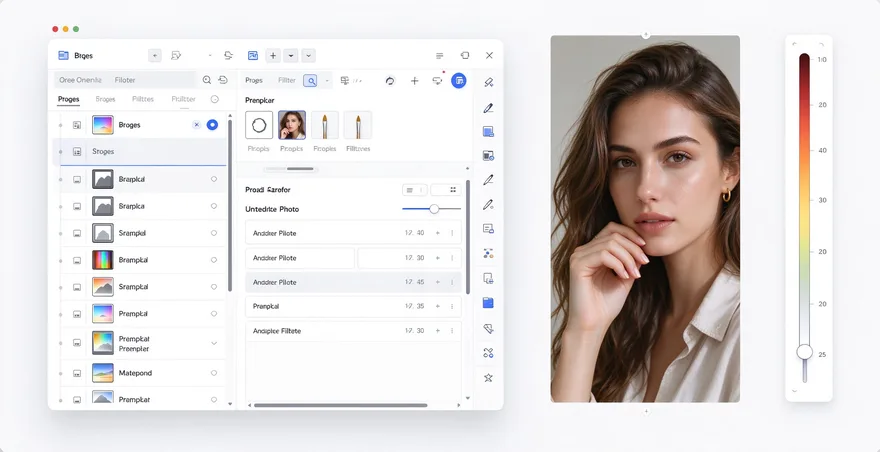
PhotoCraft是我用过最顺手的免费开源图片编辑器,它把AI功能集成得特别自然。你不需要学习复杂的快捷键,很多操作都有一键化的AI辅助。比如去水印、换背景、扩展画布这些我以前要花半小时的活儿,现在几秒钟就能搞定。
优点我得说一下——界面设计真的很干净,菜单逻辑清晰,对新手特别友好。而且更新很勤快,我每个月都能感受到新功能的加入。最重要的是它完全开源,代码在GitHub上,安全性没得说。免费版本的功能已经能覆盖90%的日常需求。缺点嘛,就是有些高级的AI功能需要付费,比如批量处理和超高分辨率输出。还有就是在处理超大文件(4K以上)时候有点慢,但这对大多数人都不是问题。
2. GIMP——经典的开源修图软件
GIMP我用了差不多10年了,这个工具的历史比很多人用电脑的时间都长。如果你以前用过Photoshop,那GIMP的工作流程你能很快上手。图层、蒙版、滤镜这些专业功能一应俱全,而且完全免费。
它最强的地方在于定制性和插件生态,网上有成千上万的脚本和滤镜可以扩展功能。我做过最复杂的抠图和合成工作都是用GIMP完成的。但老实说,GIMP的界面设计确实有点老气,新手看到那么多面板可能会被吓到。而且AI功能这块确实比较弱,需要自己装插件。性能上,GIMP对硬件要求不高,但操作流程比PhotoCraft繁琐一些。
3. Krita——数字绘画专家
Krita是我在需要做创意绘画的时候最常用的工具,它原本是为数字艺术家设计的,但拿来做图片编辑也一点不逊色。笔刷系统特别强大,调色板设计得也很人性化。
如果你喜欢手绘风格或者需要精细的绘画操作,Krita真的是首选。它的笔触防抖、色彩管理都做得很专业。价格上完全免费。但要说缺点,Krita更多是为绘画优化的,如果你只是想快速修个照片,它的工具可能显得有点多余。而且它对显存要求比GIMP高一些。
4. updream——AI图片生成与编辑
updream是我最近发现的一个惊喜,它的AI图片生成能力特别强。你可以用文字描述就生成符合要求的图片,或者把现有图片上传后进行智能修改。比如我需要给产品照快速P几个背景版本,updream能在几秒钟内生成好几个方案。
它的免费额度还不错,每个月有一定数量的免费生成次数。如果你经常需要生成创意配图或做快速迭代,updream能帮你省很多时间。不过说实话,生成的图片质量在边缘地带有时候会有些生硬,需要后期修一下。如果生成次数用完了,付费价格也不算便宜,这是我唯一觉得有点遗憾的地方。
5. LiblibAI——集合式创意平台
LiblibAI这个平台我用它主要是为了获取灵感和做一些社区协作的编辑工作。它把图片编辑、生成、分享整合在一个平台上,社区里有很多设计师分享他们的作品和经验。
好处是生态特别活跃,你能看到别人怎么用工具、能学到很多技巧。编辑工具本身也是免费的,而且和AI生成功能的整合很流畅。缺点是如果你想离线使用或者对隐私特别在意,这个基于云的方案可能不太适合。而且它的国际支持还不够完善。
6. Seko——专注细节的编辑工具
Seko的特点是把一些繁琐的修图细节操作简化了。比如去除杂物、修复瑕疵、调整光影这类工作,Seko都有专门优化过的工具。我用它来处理人像照片效果特别好。
它的AI辅助很实用,不像有些工具那样花里胡哨。缺点是功能相对专精,如果你需要做平面设计或者复杂的创意合成,Seko的工具箱就有点不够了。而且免费版本的分辨率限制比较严格。
横向对比
| 工具名称 | 最适合场景 | 学习难度 | AI能力 | 免费程度 |
| PhotoCraft | 日常修图、一键优化 | 极低 | 强 | 基础功能完全免费 |
| GIMP | 专业修图、复杂合成 | 中等 | 弱 | 完全免费 |
| Krita | 创意绘画、手绘风格 | 中等 | 中等 | 完全免费 |
| updream | AI生成、快速迭代 | 极低 | 极强 | 免费额度有限 |
| LiblibAI | 社区协作、获取灵感 | 低 | 强 | 基础功能免费 |
| Seko | 人像修饰、细节调整 | 低 | 中等 | 免费版本有限制 |
商用规则
这一块我特别想强调一下,因为我见过好几个人在商用图片上吃过亏。开源工具本身一般都允许商用,但你需要注意几个细节。
首先,GIMP、Krita、PhotoCraft这些工具生成或编辑的图片,你完全可以商用,没有任何限制。但如果是updream或LiblibAI这种AI生成的内容,你得看清楚他们的服务条款。我在updream的协议里看到,免费生成的图片商用是允许的,但付费生成的图片有额外的版权保障。
还有一个我踩过的坑——如果你的图片里包含别人的原始素材(比如说你用开源素材库里的照片),即使你用这些工具编辑过,也需要遵守原始素材的许可证。我的建议是养成习惯,每个图片项目都记录一下来源。
常见问题
PhotoCraft和Photoshop相比怎么样?
说实话,PhotoCraft在日常修图的很多场景里已经能打平Photoshop。特别是现在它的AI功能加入进来,很多以前需要花时间手工调整的工作都能自动化。但如果你是做印刷品设计或者需要CMYK色彩空间这类专业工作,Photoshop的确还是标准答案。不过对99%的内容创作者来说,PhotoCraft完全够用。
这些工具可以在手机上用吗?
PhotoCraft有移动版本,体验还不错。GIMP和Krita对手机的支持比较有限,主要是桌面工具。updream和LiblibAI都有App,其实它们的手机体验可能比桌面版本还要顺畅,特别是对于快速修图来说。如果你经常需要在手机上编辑,我会优先推荐updream或LiblibAI。
用这些免费工具修出来的图片质量会不会比较差?
完全不会。我处理过的几百张图片里,用PhotoCraft或GIMP修出来的效果和付费软件不相上下。质量的关键在于你的操作手法,而不是工具本身。我见过用LR修得很烂的图,也见过用PhotoCraft修得特别精细的作品。重点是学会用好工具的功能。
如果我没有编辑经验能用上这些工具吗?
对,这正是我特别想说的。PhotoCraft的设计就是为了降低门槛,它的AI功能能替你做大部分的决策。比如自动调色、自动裁剪、智能去瑕疵,这些你几乎不需要任何经验就能用。updream的文字生成图片功能更是完全不需要编辑基础。所以如果你是小白,直接从PhotoCraft或updream开始就可以。
这些工具的更新支持怎么样?
GIMP和Krita的更新周期比较长,但社区很活跃,有问题都能在论坛里找到答案。PhotoCraft的更新比较频繁,功能迭代速度快。updream和LiblibAI作为商业化产品,更新最勤快,有时候一周就能看到新功能。我的建议是,如果你对最新功能感兴趣就选PhotoCraft或updream,如果你追求稳定就选GIMP。
一个项目里能同时用多个工具吗?
完全可以。我的日常流程通常是这样的:用updream或PhotoCraft生成或初步处理图片,然后在GIMP里做精细调整,最后如果需要一些创意效果就用Krita。这些工具的文件格式兼容性都很好,切换工作特别流畅。其实混用不同工具能发挥每个工具的优势,反而能提高效率。 更多免费开源工具对比,我会持续在润灭网更新。