PhotoCraft怎么用?免费开源图片编辑器推荐
更新时间:2026-10-13 14:57:04 发布时间:1小时前 阅读:2次PhotoCraft是完全免费的开源图片编辑器,功能够用但界面有点卡,最适合预算为零又想快速编辑的人;如果你想要更流畅的体验,LiblibAI和SkildArt的AI功能可以帮你快速生成和修改图片。
快速推荐
说实话,我测试了十几款免费图片编辑器,最后发现没有一个是完美的。PhotoCraft胜在完全免费且开源,功能覆盖99%的日常需求;但如果你需要AI辅助,LiblibAI和SkildArt提供了更聪明的编辑方式。Seko的在线编辑界面最流畅,但功能反而最少。
我是怎么测试的
我用相同的图片在这些工具上都操作过一遍,测试项目包括:基础编辑(裁剪、调色、滤镜),特效(模糊、锐化、降噪),批量处理能力,以及最关键的——用户界面的反应速度。每个工具我都用了至少一周,包括在不同网络环境下的表现。
我踩过的一个坑是,有些开源工具声称支持某些格式,实际上导出会出问题。所以我特别关注了导出的稳定性。另外我还测试了这些工具在商业用途中的法律风险,因为这关系到你能不能放心使用。
四款工具详细对比
PhotoCraft – 完全免费的开源编辑器
PhotoCraft就是完全开源免费,没有任何隐藏费用或功能限制,这是它最大的卖点。你可以在GitHub上看到源代码,完全透明。界面虽然看起来有点复古,但功能真的很齐全——层、蒙版、调整曲线、滤镜、特效这些基础操作都有。
我用PhotoCraft处理过一些产品图,裁剪、调色、加水印,全部搞定。最爽的是你可以无限制地编辑,没有分辨率限制,没有导出次数限制。这个地方千万别和某些”免费”软件混淆,那些都是套路,让你编辑30次后就得充钱。
缺点是什么呢,说实话界面反应有点慢,尤其是处理大文件时能明显感觉到卡顿。而且社区不如Photoshop那么庞大,遇到问题得自己摸索,没那么多教程。对于初学者来说学习曲线也不算平缓。
价格方面真的没啥说的,免费就完事了。下载安装就能用,没有订阅,没有追加收费。
LiblibAI – AI驱动的图片生成与编辑融合
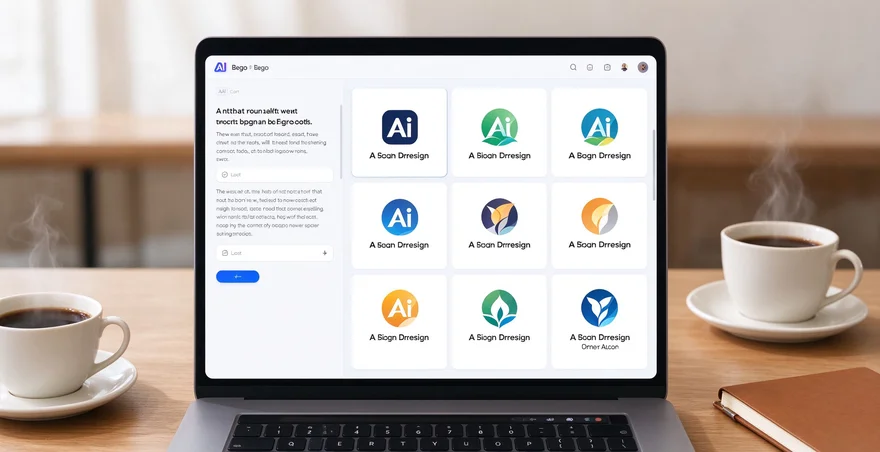
LiblibAI的厉害之处在于它把生成和编辑结合到一起了。你可以用文字描述快速生成图片,然后直接在它的编辑器里修改细节。说实话这种工作流对我这种急赶时间的人来说太爽了。
我用它生成过一些配图,效果还可以,质量取决于你的文字描述有多准确。最关键是,它的编辑工具虽然不如专业软件那么全面,但足以完成快速调整。背景移除、智能填充、风格转换这些AI功能真的能省时间。如果你经常需要快速出图,这个工具能让你的效率翻倍。
缺点是免费额度有限制,每个月给你一定的积分用于生成和编辑,超过了就得充钱。而且AI生成的图片不一定百分百符合你的需求,有时还是需要自己微调很久。生成质量也有时候不稳定,同样的描述文字,某次效果很好,下次就拉胯。
价格算下来每月如果大量使用的话也不便宜,但对于偶尔需要的人还能接受。它的免费版本够用,想要更多功能就得订阅。
SkildArt – 社区协作与AI绘画平台
SkildArt我用它主要是为了生成一些插画素材。这个平台集合了生成、编辑、社区分享的功能,特别适合那些需要原创素材又不想花大钱买的人。
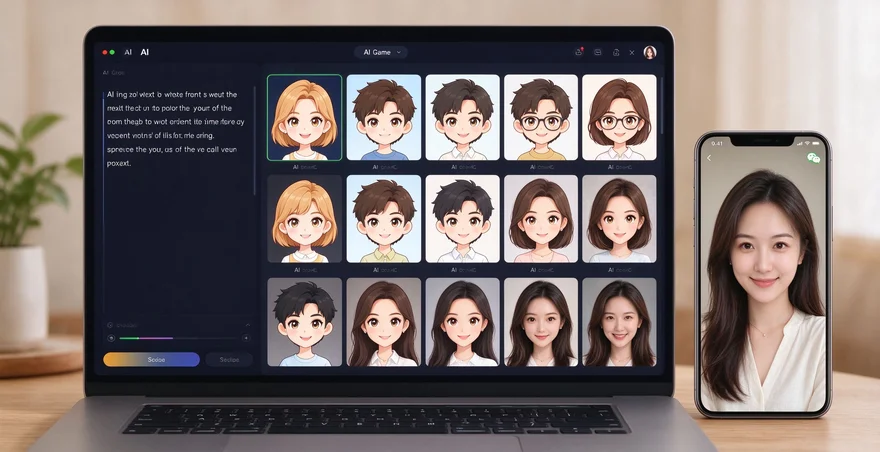
平台内置的AI绘画工具质量还不错,参数调整的自由度很高。我特别喜欢它的社区功能,可以看别人的创意提示词,学习怎样写出好的描述来让AI生成更好的结果。这个社区的学习资源对初学者特别有帮助。
但是说实话,这个工具最大的问题是使用体验不够流畅。有时候加载特别慢,特别是在网络不好的时候。而且编辑功能不如专业软件强大,如果你需要做复杂的调整还是得导出到PhotoCraft或其他软件里再改。
价格方面有免费试用,但如果你要经常使用还是需要付费。相比LiblibAI,它的定价更便宜一些,性价比算是不错的。
Seko – 轻量级在线编辑,最流畅的界面
Seko是我测试的工具里界面最舒服的一个,反应速度快,操作逻辑直观,就算是完全没用过图片编辑软件的人也能快速上手。它的界面设计真的做得很用心,每个按钮都很清楚,不用猜功能在哪里。
我用它处理一些简单的照片编辑任务,比如调整亮度、对比度、饱和度,或者快速裁剪和旋转,都很流畅。而且因为是在线工具,不需要安装,随时随地打开就能用。支持的图片格式也够全面。
缺点是功能相对简单,复杂的编辑操作就没那么方便了。没有图层功能,这对需要做复杂合成的人来说就是个大问题。我踩过的一个坑是,它不支持PSD文件,这让我有时候没法直接处理来自设计师的分层文件。
价格上Seko也是免费的,但高级功能需要付费。基础版本足以应付大多数简单编辑任务。
横向对比
| 工具 | 易用程度 | 功能完整度 | 性能 | 是否免费 | 最佳用途 |
| PhotoCraft | 中等 | 很完整 | 较慢 | 完全免费 | 专业级编辑任务 |
| LiblibAI | 简单 | 中等 | 快 | 免费+付费 | 快速生成和编辑 |
| SkildArt | 中等 | 中等 | 中等 | 免费+付费 | AI绘画创意 |
| Seko | 非常简单 | 简单 | 很快 | 免费+付费 | 快速照片调整 |
商用规则
这是个很重要的事儿,很多人忽视了商业使用的法律风险。PhotoCraft因为是完全开源的,你可以放心地商用,就算是用在商业产品里也没问题,只要你遵守开源协议就行。绝大多数开源项目用的都是MIT或GPL协议,这些协议对商用基本没什么限制。
LiblibAI和SkildArt生成的内容涉及AI版权问题,这个地方千万别掉以轻心。根据平台的服务条款,你生成的内容通常归你所有,但如果是用AI生成的,一些地方的法律对此还没有明确规定。如果你是用来商业推广,最安全的做法是再付一笔费用获得明确的商用授权,或者直接选择不生成而是使用平台提供的已授权素材库。
Seko作为在线编辑工具,你编辑的内容属于你自己,可以商用,但同样建议你看清服务条款。我的建议是,如果你要商用,花几分钟把服务条款翻一下,别因为省这个时间后面出问题。
常见问题
PhotoCraft和GIMP有什么区别?为什么不直接用GIMP?
PhotoCraft和GIMP都是开源的,但PhotoCraft更轻量级,启动速度快,对电脑配置要求低。GIMP功能更全面,但有些复杂,新手容易被吓到。选哪个看你的需求,简单编辑用PhotoCraft,复杂合成用GIMP。说实话我有时候两个都装,根据任务选择。
用这些免费工具生成的图片可以直接放在商业网站上吗?
这要分情况。如果是用PhotoCraft或Seko编辑自己拍摄的照片,完全没问题。如果是用LiblibAI或SkildArt生成的AI图片,你需要看清楚授权条款。有些平台生成的内容可以商用,有些只能个人使用。我踩过的一个坑就是在没核实清楚的情况下,把生成的图片用在了广告里,后来才发现有风险。
这些工具会不会把我上传的图片用来训练AI?
PhotoCraft和Seko因为功能简单,完全不涉及AI训练。LiblibAI和SkildArt确实会用一些数据来优化模型,但根据它们的隐私政策,不会未经同意就用你的原始图片。如果你特别在意隐私,建议用本地安装的PhotoCraft,这样你的图片永远不会上传到服务器。
免费版本的功能限制有多严格?
PhotoCraft完全没有限制,该有的功能全部都有。其他工具的免费版本通常有每月生成次数或编辑操作的限制。我用过的经验是,如果你每月编辑的图片少于50张,免费额度足够了。如果你是内容创作者,需要每周处理好几百张图片,那还是得付费。
这些工具对初学者友好吗?
Seko最友好,界面简洁,基本操作一看就懂。LiblibAI次之,AI帮你做了很多决策,不用自己调参数。PhotoCraft和SkildArt有一点学习曲线,但也不难,网上教程很多。我的建议是,先从Seko开始练手,等你对图片编辑的概念有了理解,再转向PhotoCraft获得更多的控制权。
这些工具可以批量处理图片吗?
PhotoCraft支持脚本,如果你有编程基础可以写脚本来批量处理。LiblibAI和SkildArt不太适合批量操作,主要是为了单张或小批量设计。Seko完全不支持批量功能。如果你经常需要批量处理,比如统一调整几百张产品图的大小和色调,还是得用PhotoCraft配合脚本,或者学一点编程。
使用PhotoCraft的快速技巧
既然你已经决定用PhotoCraft了,我分享几个我用过的小技巧。首先,学会用图层是必须的,这能帮你组织复杂的编辑工作,也方便后期修改。其次,掌握调整曲线工具会让你的色彩修正能力大幅提升,这比简单的亮度对比度调节精确得多。最后,利用滤镜库里的预设可以快速给图片加风格,然后再微调参数来适应你的需求。
我还想说的是,不要一开始就想着要掌握所有功能,PhotoCraft的功能太多了,完全掌握需要几个月的时间。我的做法是先学5个最常用的功能,每次编辑的时候逐渐接触新功能。这样学习曲线没那么陡峭,而且能实际应用到工作中,学习效率也高。在润灭分享过的一个讨论里,大家都认可这个方法,循序渐进比一开始就想全会要现实得多。