悟空浏览器网页怎么放大?双指缩放怎么用
更新时间:2026-10-18 17:01:09 发布时间:2小时前 阅读:2次网页要放大,可在页面上用两根手指向外张开;要缩小,就向内捏合。双击也可能放大或缩回,但是否生效取决于网页和浏览器设置。恢复页面大小可再次捏合调整,或查看浏览器菜单中的缩放选项;悟空浏览器不同版本的菜单名称和手势支持可能略有差别。
悟空浏览器网页怎么放大
双指捏合缩放
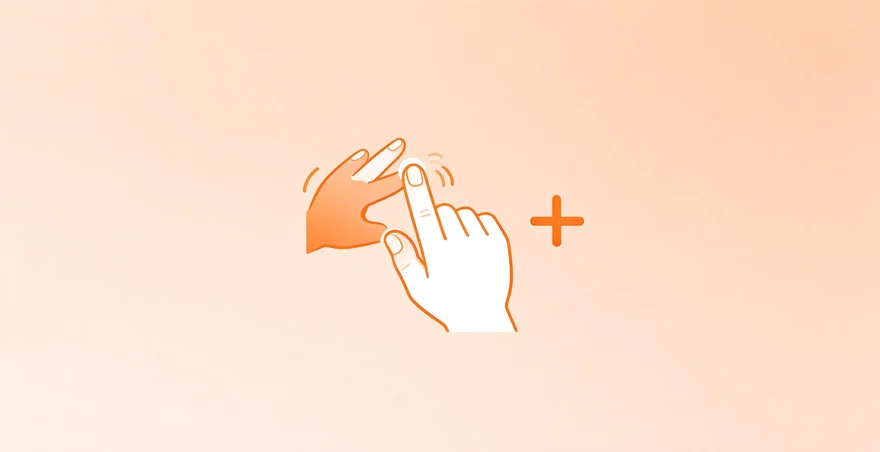
打开悟空浏览器并进入网页,把两根手指同时放在页面内容上,保持接触屏幕后缓慢向外张开。页面文字和图片会随手指间距增大而放大;需要缩小,则两指同时向内收拢。操作时尽量让两指落在页面内容区域,不要从屏幕边缘开始,以免触发系统返回或页面滚动。
放大到能看清文字后,松开手指,再用一根手指上下滑动,继续阅读页面其他部分。放大后页面可能超出屏幕宽度,可在页面内左右滑动查看被遮住的内容。如果手势没有反应,先确认当前不是浏览器菜单、视频全屏或输入框界面,再在普通网页正文处重新尝试;个别网页可能限制缩放,浏览器也可能因版本或设置不同而表现不一。
双击放大页面
在页面上需要查看的文字或图片位置快速连续轻点两下,观察内容是否放大。部分页面会以点按位置为中心放大,也可能调整到适合阅读的显示比例;再次双击有时会缩回。双击的效果受网页布局和浏览器实现影响,并非所有页面都支持,也不一定能自由选择放大程度。
如果双击后没有变化,可改用双指向外张开;如果放大后焦点位置不合适,先用单指滑动页面,把内容移到屏幕中央,再继续阅读。双击不是精细调节工具,文字仍然太小或一下放得过大时,用双指逐步调整更容易控制。
双指缩放怎么用
重置页面大小
页面过大时,在网页正文处把两根手指向内捏合,逐步缩小,直到内容大小适合屏幕;不要一次快速捏到最小,以免页面缩得过小、难以重新定位。部分网页允许连续调整,松开后可观察文字和图片是否恢复到便于阅读的状态。
如果页面提供浏览器菜单缩放功能,可打开菜单,查找“缩放”“页面缩放”或类似选项,再选择恢复默认或调整比例。菜单名称和入口可能因悟空浏览器版本不同而变化,不能确认具体位置时,可查看当前版本菜单中与页面显示相关的项目。重新加载页面有时会重新显示网页,但不能保证每个页面都回到原来的缩放状态;需要保留当前阅读位置时,优先尝试手势或菜单调整。
放大后排版错位
放大网页后,文字换行、图片变大或页面横向超出屏幕,通常是页面内容随缩放重新排布的表现。先用单指上下滑动继续阅读;如果一行文字被截断,可在页面内左右移动查看其余部分,再适当向内捏合,减少横向溢出。
遇到按钮重叠、菜单遮挡或内容无法正常点击时,先把页面缩小到布局较完整的状态,再轻触需要的控件。若排版仍异常,可重新加载网页;重新加载后仍有问题,尝试恢复页面大小,再重新放大需要阅读的区域。放大缩放网页通常不会改变网页本身的内容,只改变屏幕上的显示效果;不同网站的自适应布局不同,因此放大后的排版也会不同。
常见问题
悟空浏览器网页怎么放大
在网页内容上放两根手指并向外张开即可尝试放大,向内收拢则缩小;也可以在需要查看的位置快速双击,确认页面是否支持双击缩放。页面放大后,用单指滑动浏览内容,必要时向内捏合调整显示范围。具体手势是否生效取决于当前网页和浏览器版本,不能把某一种表现视为所有页面都相同。
悟空浏览器双指缩放怎么用
双指在网页上张开可放大,向内捏合可缩小。两根手指同时接触页面正文,调整间距后松开;要查看其他位置,用单指滑动。手势无效时,换到普通网页内容处再试,并确认没有处于全屏播放、菜单或文字输入状态;部分网页可能限制缩放。
双击能放大吗
有些页面支持双击放大或缩回,有些页面则不会响应;支持时,放大位置和幅度也可能由页面决定。快速连续轻点两下后查看显示变化,再次双击可测试能否恢复。双击不起作用时,使用双指张合;放大结果不合适时,再用双指细调或从浏览器菜单查找页面缩放选项。
放大后怎么恢复原样
放大后可在页面上用两指向内捏合,逐步缩小到适合屏幕的大小。也可打开浏览器菜单,查找缩放重置或默认显示选项;名称可能随版本变化。刷新页面不一定恢复缩放比例,因此不应当作唯一方法;恢复后可再按需放大。