番茄音乐关闭后为什么还在播放?自动播放怎么彻底关掉
更新时间:2026-10-20 06:44:01 发布时间:9小时前 阅读:5次番茄音乐关闭后仍在播放的原因与退出方法
番茄音乐关闭后仍有声音,通常是后台播放进程未停止或自动播放已启用。解决方法:进入播放页面点击暂停按钮,再点击播放控制区关闭按钮完全停止;禁用自动播放需进入设置关闭自动连播、自动播放下一首、退出后继续播放等开关。
从播放控制区正确退出播放
打开番茄音乐,进入当前正在播放的音乐页面。屏幕下方或中央会显示播放控制区,包含暂停、下一首等按钮。点击暂停按钮(圆形暂停图标),确保音乐停止播放。暂停后点击播放控制区右上角的关闭按钮或向下箭头,将当前播放队列完全关闭。部分版本的番茄音乐在播放页面顶部提供返回按钮,点击返回主界面后播放队列也会随之关闭。
关闭后台残留播放进程
如果屏幕上方通知栏仍显示番茄音乐播放信息,向下滑动打开通知栏,找到番茄音乐的播放通知卡片。点击卡片中的停止或关闭按钮(通常位于卡片右侧),停止通知栏播放控制后该进程会主动退出。关闭通知栏播放卡片后再次关闭番茄音乐主应用,播放进程应完全终止。
若以上操作后仍有声音,进入手机系统设置,找到应用管理或应用列表,搜索番茄音乐应用,点击强制停止按钮。强制停止会立即中断所有番茄音乐进程,包括后台播放。强制停止后重新打开番茄音乐时应用需要重新加载。
番茄音乐即使被关闭,系统可能仍在后台运行播放进程。这通常发生在用户未点击停止按钮就直接按返回键或点击桌面返回的情况。此时应在手机系统层面清理后台进程。打开手机的后台应用管理界面。在 Android 系统上通过从屏幕底部向上滑动打开最近使用应用列表;在其他系统上可能需进入系统设置。找到番茄音乐在后台应用列表中的卡片,向上或向下滑动该卡片即可清除该应用的后台进程。清除后番茄音乐的所有播放资源会被系统回收。
如果手机设置了番茄音乐的后台运行白名单或电池优化忽略列表,应用即使关闭也可能自动恢复后台进程。进入手机系统设置,搜索电池管理或应用电池优化功能,找到番茄音乐,取消其优化忽略状态或将其加入普通应用列表。此举会让系统在清理后台时优先结束番茄音乐进程。
长期解决方案是在番茄音乐设置中禁用后台播放权限。进入番茄音乐应用,找到设置或偏好设置菜单,查看通知与后台或权限管理部分,选择禁用后台播放。禁用后系统会约束番茄音乐在后台运行的能力,进一步降低关闭后仍有声音的概率。
番茄音乐自动播放的彻底关闭方法
番茄音乐的自动播放功能包括多个层级设置,需要逐一关闭才能确保彻底禁用。自动播放主要指当前播放列表结束后自动播放下一首、或应用启动时自动恢复上次播放的功能。据国内行业研究机构2025年数据,手机音乐应用自动播放功能使用率较高。这些设置分散在不同菜单中,用户需按步骤逐一确认。
关闭自动连播与自动播放下一首
打开番茄音乐,进入播放页面。在播放界面找到播放列表按钮(通常位于屏幕下方或右上方),点击打开当前播放队列。在播放列表下方或列表下拉菜单中,应能看到自动连播或循环播放相关选项。该选项可能显示为开关按钮、图标或下拉菜单。
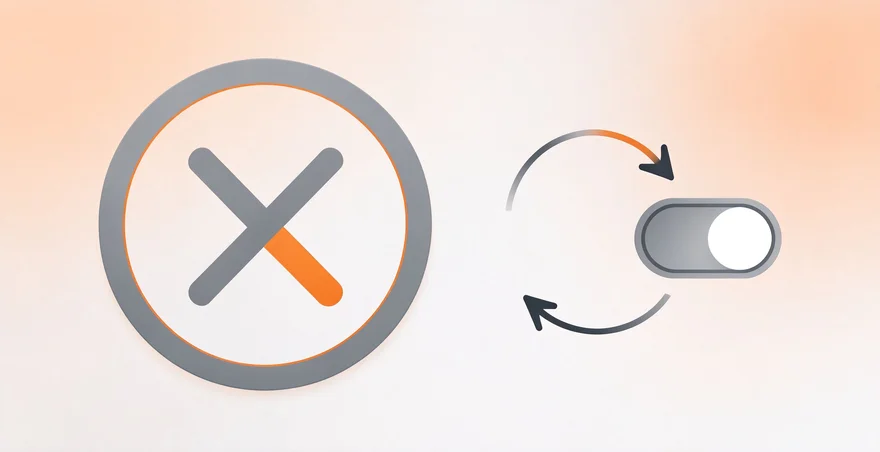
如果呈现为开关按钮(显示启用/禁用状态),点击将其关闭。关闭后开关会变为灰色或提示”已关闭”。若呈现为循环模式按钮(通常为环形箭头图标),需连续点击循环遍历不同模式,直到出现不循环或播完即停的模式,该模式通常用叉号或特殊图标标注。
进入番茄音乐设置菜单,在首屏往下滑找到播放或播放设置部分。点击进入后查看连播模式、自动播放下一首或自动循环等选项。如果存在自动连播开关,关闭该开关。如果存在循环模式设置,选择”单曲循环”或”不循环”模式。关闭后该选项会显示对应的禁用或关闭提示。部分版本的番茄音乐在播放列表页面提供高级播放选项或队列设置,可在此菜单中找到播放队列结束时的行为选项,确保选择停止播放而非继续播放。
关闭退出后继续播放相关开关
进入番茄音乐主菜单,找到设置或系统设置。在设置首页往下滑动,查看应用行为、启动设置或恢复相关模块。找到退出后继续播放、后台继续播放或关闭应用后保持播放等选项,确保该开关处于关闭状态。开关关闭后,下次启动番茄音乐时应用不会自动恢复上次的播放状态。
在设置页面继续向下查找启动行为或应用启动部分。如果存在启动时自动播放、启动时恢复播放或自动播放列表选项,关闭这些开关。这类选项会控制用户打开番茄音乐时是否自动开始播放。关闭后应用启动时会停留在主界面或列表页,不会自动进入播放状态。
找到通知栏控制或通知设置部分。如果存在通知栏可控制播放或允许快捷播放等选项,部分用户可能需要禁用该功能,防止误触通知栏按钮导致意外播放。通知栏播放按钮有时会绕过应用主菜单,直接唤起播放功能。
进入设置的权限管理部分,查看后台活动权限或设备管理权限。如果番茄音乐被授予了后台自启动权限或系统引导权限,应将其关闭或撤销。某些系统会在特定场景(如蓝牙连接、车载模式激活等)自动启动媒体应用,撤销权限后这类自动启动会被禁止。
常见问题
番茄音乐关闭后为什么还能听到声音
播放进程在后台仍在运行,通常因未点击停止按钮就关闭应用。重新打开番茄音乐进入播放页面点击暂停,再点击播放控制区右上角关闭按钮。如再有声音进入手机系统设置的应用管理搜索番茄音乐点击强制停止,检查电池管理中的后台白名单并将其移出。
番茄音乐播完一首歌后为什么自动播放下一首
自动连播功能已启用。打开番茄音乐进入播放页面,点击下方播放列表按钮,在列表下方找到循环播放按钮(环形箭头图标),连续点击直到显示不循环模式。进入番茄音乐设置菜单向下查看播放设置部分,关闭自动播放下一首开关。两步骤完成后就能彻底禁用自动连播。
为什么关闭番茄音乐后打开又自动继续播放
退出后继续播放功能已启用,或应用被系统自动恢复。打开番茄音乐进入设置,向下滑找应用行为或启动设置部分,关闭退出后继续播放开关。同时在设置权限管理中查看后台自启动权限,如已授予则撤销。完成设置后进入播放页面停止当前播放,再关闭应用。
番茄音乐如何彻底禁用自动播放功能
需同时关闭多个相关设置。进入播放页面点击播放列表将循环模式改为不循环;进入设置播放部分关闭自动连播和自动播放下一首;在应用行为部分关闭退出后继续播放和启动时自动播放;在权限管理中关闭后台自启动权限;确认各项设置已保存后重启应用。
番茄音乐在后台播放消耗电量吗
后台持续播放会显著消耗电池电量。彻底关闭自动播放和后台继续播放功能。进入手机系统设置电池优化部分找到番茄音乐,选择高耗电限制或将其移出优化忽略列表。在番茄音乐设置中如存在音质选项可选择较低音质以减少耗电。定期检查通知栏是否还有播放卡片。
番茄音乐更新后自动播放设置位置改变了怎么办
新版本可能调整了设置菜单位置或功能名称。可在设置首页使用搜索功能输入关键词如”播放””自动””循环”快速定位相关选项。如找不到特定设置,点击设置页面右上角帮助或关于选项查看该版本功能说明。若确实无法找到,卸载后重新安装最新版本。
延伸阅读:
番茄音乐邀请码在哪填写