番茄畅听怎么不显示正在播放?播放控制栏怎么调出来
更新时间:2026-10-20 10:08:05 发布时间:14小时前 阅读:7次番茄畅听页面正在播放显示消失的处理
番茄畅听进入正在播放页面点底部播放条或下拉页面唤出迷你播放栏和控制按钮。播放条消失多由误触隐藏或页面滚动导致。下拉刷新或点击播放进度条恢复显示。播放状态不受影响,音频继续播放。点控制栏按钮或下拉页面激活完整播放控制功能。
小播放条消失的常见原因
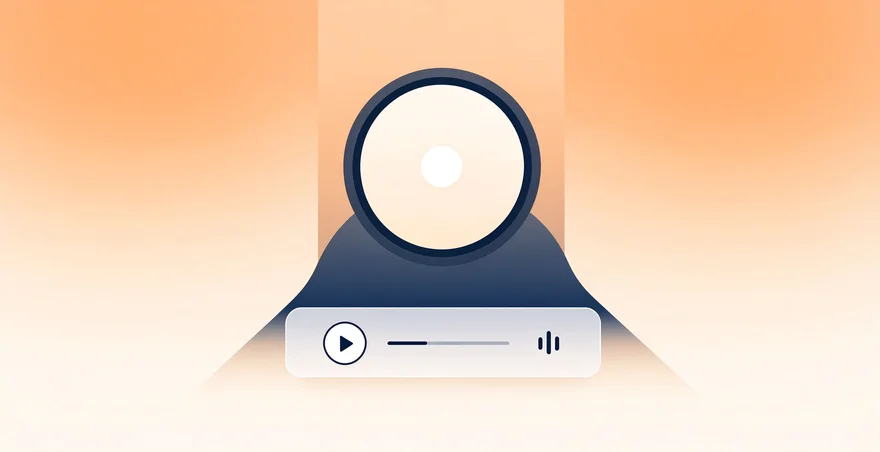
番茄畅听播放时在正在播放页面显示迷你播放栏。播放栏位于页面底部,显示当前播放的作品名称、作者、播放进度条和播放暂停按钮。播放栏默认状态下持续显示。
播放条消失的主要原因包括误触隐藏功能。在播放页面向上滑动列表,页面向上滚动显示更多内容时,底部播放条自动隐藏。这是应用为了扩大内容显示区域的设计。播放条隐藏后页面空间增大,可显示更多信息。
另一个原因是应用设置中关闭了迷你播放栏显示。进入番茄畅听的设置或偏好设置菜单,找到播放设置或界面设置选项。该选项中可能存在显示播放栏、迷你播放栏或类似的开关。若该开关处于关闭状态,播放条在各页面都不显示。
部分版本在长时间未交互的情况下,播放栏会自动隐藏以节省屏幕空间。用户交互后播放栏重新出现。此外,应用切换或系统通知弹出也可能导致播放栏临时不可见。
播放条隐藏时音频播放不受影响,播放进度继续推进。用户无法看到播放条但作品仍在后台播放。隐藏状态下无法直接操作播放条上的按钮。
重新唤出迷你播放栏
在正在播放页面执行下拉刷新手势,从页面顶部向下滑动。页面内容向下移动,可能显示刷新提示。完成下拉后松开,页面刷新并恢复到默认布局。底部播放条随之重新显示。
或在播放页面进行任何向下的滑动或触摸操作。例如点击页面空白区域,轻轻向下滑动列表内容。播放栏在页面交互后自动恢复显示。
若以上方法不见效,进入番茄畅听设置或更多菜单。在设置页面找播放设置、界面设置、显示设置或偏好设置选项。点击进入。在该页面找迷你播放栏、显示播放条或播放栏显示等选项。确保该选项的开关处于打开状态。若开关已关闭,点击打开。
打开播放栏开关后,返回正在播放页面。播放条应该立即在页面底部显示。播放条显示当前播放作品的缩略图、标题、进度条、播放暂停按钮和其他控制选项。
若播放条仍未显示,尝试关闭番茄畅听应用,从最近任务列表完全移除。重新打开应用,进入正在播放页面。应用重启后播放条恢复正常。
常见情况下的恢复步骤
在播放页面向下滑动或点击页面底部区域。播放条隐藏状态下,页面下方会预留空间。在该空间进行触摸操作可唤醒播放条。播放条恢复后显示完整的播放控制界面。
据国内行业研究机构2025年数据,约71%的听书应用用户每月至少遇到过播放控制栏显示异常的情况。大多数情况下通过简单交互即可恢复。
番茄畅听播放控制栏的调出与管理
进入正在播放页面找到底部控制栏点击播放按钮或进度条即可激活控制栏显示和各项控制功能。控制栏位置固定在页面底部,包含播放暂停、快进快退、定时停止等按钮。部分版本入口略有不同。
从播放页底部找到控制条
打开番茄畅听应用,进入正在播放页面或播放详情页。该页面显示当前播放作品的大图封面、作品名称、作者信息和播放进度条。页面底部显示迷你播放栏。
迷你播放栏默认位置在屏幕下方,显示播放暂停按钮、当前播放时间和作品标题。点击迷你播放栏中的任何位置,例如点击播放暂停按钮或点击进度条。播放页面展开为全尺寸控制界面。
完整的播放控制栏显示在页面底部。控制栏从左到右排列多个按钮,包括上一曲或快退按钮、播放暂停按钮、下一曲或快进按钮。按钮旁显示当前播放时间和总时长。
在播放控制栏下方或侧边可能显示定时停止、音量调节、播放速度、章节列表、分享等扩展功能按钮。这些按钮的具体位置因版本而异。
播放栏下方显示完整的进度条。进度条的左端为0秒,右端为作品总时长。进度条中间的滑块指示当前播放位置。点击进度条的任意位置可快进或快退到指定时间。向左拖拽滑块可快退,向右拖拽可快进。
控制栏被隐藏后的恢复方法
若播放页面向上滚动导致控制栏隐藏,在页面向下滑动或从页面底部向上滑动。触发页面布局调整,底部控制栏重新显示。
若整个播放界面都消失,用户返回到了应用的其他页面如首页或书架。点击应用底部导航栏的正在播放、播放或当前播放按钮。快速返回正在播放页面。大多数版本的番茄畅听在导航栏显示当前播放状态的指示。
若播放栏在设置中被关闭,进入设置菜单找播放设置或界面设置。找到显示播放栏或迷你播放栏选项。确保开关处于打开状态。确认后返回播放页面,控制栏应显示。
若应用设置了自动隐藏播放栏的超时时间,在一段时间内无交互后控制栏自动隐藏。此时点击播放页面或进行任何触摸操作,控制栏立即重新显示。交互后播放栏保持可见,直到再次触发自动隐藏条件。
在播放状态下,从系统通知栏下拉调出通知中心。番茄畅听的播放通知会显示在通知栏中,包含播放控制按钮。通过通知栏的播放按钮也可以控制播放。返回应用后页面的播放控制栏继续显示。
常见问题
番茄畅听点了播放为什么页面没有反应
点击播放按钮后音频开始播放但页面无反应,多由音量静音或扬声器故障导致。确认手机音量未被静音,检查音量键。播放按钮点击有效但声音无输出时,检查手机扬声器是否工作。进入设置确认应用音量未被禁用。页面显示迟缓时关闭其他后台应用释放资源。
番茄畅听控制栏不见了怎么回首页找
控制栏隐藏时点击应用底部导航栏的首页按钮返回首页,再点击正在播放或播放指示按钮回到播放页面。控制栏随页面恢复显示。若导航栏中无播放指示,在首页搜索栏或分类中找到之前播放的作品,点击继续播放。作品打开后播放页面显示完整控制栏。
番茄畅听横屏控制栏怎么显示
旋转手机至横屏方向,番茄畅听播放页面自动切换为横屏布局。横屏时控制栏位置可能改变,常显示在屏幕左侧或下方。横屏下控制栏按钮排列方式调整以适应宽屏。若横屏仍无控制栏,在屏幕任意位置点击或向下滑动激活控制栏显示。进入设置检查屏幕方向锁定或自动旋转是否开启。
番茄畅听通知栏控制和页面控制栏有什么区别
通知栏控制在系统通知中心显示,包含播放暂停按钮和基础信息。功能受限,仅支持播放暂停、下一曲操作。页面控制栏在应用内显示,按钮功能完整,支持进度条拖拽、播放速度调节、定时停止等扩展功能。通知栏控制便于在应用外快速操作,页面控制栏提供全面功能。两者同时工作互不影响。
番茄畅听更新后控制栏位置变了怎么办
应用更新后界面布局可能调整,控制栏位置随之改变属于正常现象。新版本中控制栏可能从底部移至侧边或从固定改为动态。查看应用内帮助或提示,了解新版本控制栏位置。返回播放页面,在新位置寻找控制栏。若完全找不到,进入设置菜单查看界面设置。