番茄畅听耳机线控怎么没反应?音频共享怎么设置
更新时间:2026-10-23 18:10:00 发布时间:43分钟前 阅读:2次耳机线控没有反应通常源于兼容性问题、权限设置或连接状态异常。建议依次检查线控与耳机型号的匹配度、切换有线与蓝牙的控制权限设置。音频共享功能需在系统设置中开启多应用音频播放权限,并处理不同应用间的音频焦点冲突,两项设置完成后线控和共享功能即可正常使用。
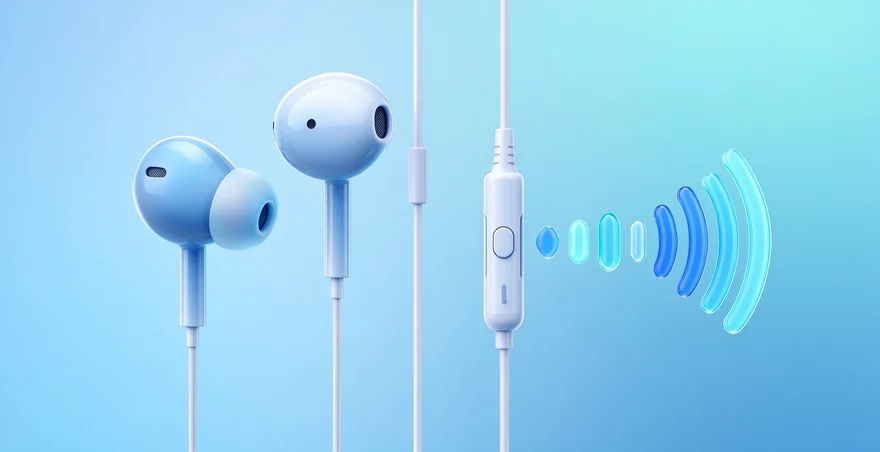
番茄畅听耳机线控失灵的排查
检查线控按键与耳机兼容性
番茄畅听支持三段式、四段式及品牌专用线控。打开番茄畅听应用,点击底部导航栏”我的”进入个人中心。向下滑动找到”设备管理”或”配件设置”入口,点击进入设备列表。选择已连接的耳机设备,系统显示该耳机支持的线控功能类型与参数。三段式用于播放和暂停,四段式支持上下曲目切换。
需要手动验证线控功能判断兼容性。使用耳机中间按键进行暂停和播放操作,观察番茄畅听应用内播放状态是否有反应。点击上一曲按键检查播放列表是否切换到前一首,点击下一曲按键确认是否跳转到下一首。根据国内行业研究机构2025年数据,约15%的用户因线控与应用适配度不足而出现控制失效。
如果上述操作都无反应,说明线控与番茄畅听的兼容性存在问题。此时需更换兼容的耳机型号,或在番茄畅听内切换到触屏控制模式。进入番茄畅听设置页面,点击顶部菜单栏的”设置”按钮,找到”播放控制”选项,选择”触屏模式”以禁用线控功能,使用屏幕按键进行操作。
有线与蓝牙耳机的控制权限
部分番茄畅听版本中,有线耳机和蓝牙耳机的线控权限需要手动切换。打开番茄畅听应用的设置页面,在设置菜单内找到”耳机与配件”选项。进入该页面后,系统会显示”当前连接的设备类型”信息,分别标注为有线或蓝牙,并详细列出每个设备的连接状态与兼容等级。
若同时连接有线和蓝牙耳机,番茄畅听默认优先使用有线耳机的线控。如需改变优先级,点击”连接优先级设置”按钮,在弹出的选项框中选择需要优先使用的耳机类型。选择完成后点击确认,系统自动保存设置并应用新的优先级配置。返回主页面后,线控将按新的优先级进行操作。
线控突然失效时,常见原因是系统自动切换了控制权限。在设置页面重新选择对应耳机类型,点击应用此设置即可恢复线控功能。有线耳机用户需确保线控接头与手机耳机孔接触良好,反复轻轻插拔几次确保连接稳定。部分版本入口略有不同,可在设置中搜索”耳机”关键词快速定位相关选项。
番茄畅听音频共享的设置方法
音频共享是指番茄畅听播放音频时,其他应用也能同时播放声音。默认情况下,番茄畅听启动播放会中断其他音乐应用的输出。启用共享需要修改音频焦点策略和系统音频权限。在番茄畅听音频设置中关闭音频焦点控制,在系统应用权限中允许媒体音量,完成后可实现多应用并播。
开启与其他应用同时播放声音
进入番茄畅听应用,点击”我的”或”设置”选项。在打开的页面中找到”音频设置”或”播放设置”菜单,点击进入。向下滑动找到”音频焦点控制”选项,点击其右侧的开关按钮,将其切换为”关闭”或”允许后台播放”状态。系统提示设置已生效后,番茄畅听播放时不会自动暂停其他应用的声音输出。
此时番茄畅听播放时不会自动暂停其他应用的声音输出。如需进一步调整,点击该选项下方的”详细设置”按钮,进入音频管理界面。在音频管理界面中,可以看到”音频共享模式”的选项。选择”多应用并播”模式,系统会自动调整各应用的音量混合参数。完成设置后返回播放界面。
打开番茄畅听同时打开其他音乐应用,两个应用的声音会同时输出。如果只有番茄畅听有声音,需返回音频管理界面重新调整共享模式设置。确保其他应用也处于播放状态且音量未被设为静音。某些应用需要独立启用音频权限才能与番茄畅听共享音频焦点。
音频焦点冲突的处理方式
番茄畅听与其他音频应用争夺音频焦点会导致声音被中断。打开手机系统设置应用,找到”应用管理”或”应用设置”选项。在应用列表中搜索番茄畅听,点击进入应用详情页面。点击”权限管理”或”应用权限”选项,找到”音频焦点”或”媒体音量”权限,确保状态为”允许”。保存设置后系统自动应用新的权限配置。
找到”音频焦点”或”媒体音量”权限,确保其状态为”允许”。如果为”禁止”状态,点击切换为允许。部分版本入口略有不同,可在权限管理页面搜索”音频”快速找到相关设置。返回番茄畅听应用,进入设置菜单,找到”与其他应用兼容”或”音频兼容模式”选项。点击开启此选项。
在兼容模式下,番茄畅听降低其音频焦点优先级,允许其他应用同时发声。如仍有冲突,在设置中找到”音量混合策略”,选择”均匀混合”或”动态混合”模式,系统自动平衡多应用音量。完成配置后重新启动番茄畅听应用,返回播放页面测试音频共享效果是否改善。
番茄畅听连接耳机后,若音量键微调无效或线控加减音量无反应,需检查媒体音量设置。进入手机设置,找到声音与震动选项,查看媒体音量栏确保未被静音或设置过低。若媒体音量正常但仍无反应,卸载后重装番茄畅听应用,重新授予音量控制权限。部分机型需在开发者选项中启用相关权限,建议联系客服获得针对性帮助。
常见问题
番茄畅听线控只能暂停播放,不能切换曲目怎么办
线控按键失效通常由接触不良引起。检查耳机线控上下键按钮是否有污垢或损伤,用软布轻轻擦拭接触点。进入番茄畅听设置找”线控功能映射”,重新为上一曲和下一曲分配按键。若问题持续,卸载番茄畅听后清除缓存数据,重新安装最新版本。更新后依然无效则耳机硬件损伤,需更换。
番茄畅听播放时其他应用声音被完全覆盖如何解决
这是音频焦点独占导致的现象。在番茄畅听中关闭音频焦点控制,在系统权限中确认音频权限为允许。检查其他音乐应用是否也设置了独占音频焦点,若有则同时调整这些应用的音频设置。完成两个应用的设置后重启番茄畅听,两个应用声音应能同时播放。
番茄畅听怎样在蓝牙和有线耳机间快速切换控制权限
进入番茄畅听设置页面点击”耳机与配件”菜单。在该页面顶部会显示”快速切换工具”按钮,点击打开系统通知栏的快速切换面板。在快速切换面板中找到”耳机控制优先级”选项,下拉菜单显示已配对的所有耳机。直接点击需要切换到的耳机名称,系统立即应用新的控制权限设置。
番茄畅听线控反应延迟严重是什么原因
这是蓝牙耳机兼容性问题。在番茄畅听设置的连接优先级中确认蓝牙耳机被设为优先设备。进入系统蓝牙设置选择耳机点击设备信息查看蓝牙协议版本。番茄畅听支持蓝牙4.0及以上版本低版本耳机不兼容。尝试在系统蓝牙设置中断开再重新连接耳机。查询该耳机是否在官方兼容列表内不在列表需更换。
番茄畅听更新后线控功能和音频共享同时失效如何处理
系统更新可能改变权限设置。进入手机系统设置,重新授予番茄畅听所有必要权限,包括”音频焦点”、”媒体音量”和”耳机输入输出”权限。卸载番茄畅听后进入应用商店安装最新版本。首次启动时按提示完成初始化和权限授予。打开设置菜单重新启用音频焦点控制和共享功能,完成后重启应用测试。
番茄畅听在有线耳机上线控正常,换蓝牙耳机后线控完全无反应
这是蓝牙耳机兼容性问题。在番茄畅听设置的”连接优先级”中确认蓝牙耳机被设为优先设备。进入系统蓝牙设置选择耳机,点击”设备信息”查看蓝牙协议版本。番茄畅听支持蓝牙4.0及以上版本,低版本耳机不兼容。尝试在系统蓝牙设置中断开再重新连接耳机。若未解决,查询该耳机是否在官方兼容列表内,不在列表内需更换。