劇雲AI匯入後怎麼繼續編輯
更新時間:2026-10-16 05:34:47 釋出時間:43天前 閱讀:22 views次劇雲AI匯入後怎麼繼續編輯?在劇雲AI中,匯入已有文件或專案後,編輯操作主要集中在編輯器介面和右側的智慧輔助面板中。你可以對匯入的劇本、角色設定或分鏡內容進行手動修改、AI改寫、結構重組或繼續生成。具體入口取決於你匯入的檔案型別,但核心編輯邏輯是相通的。
劇雲AI匯入後編輯的入口在哪裡
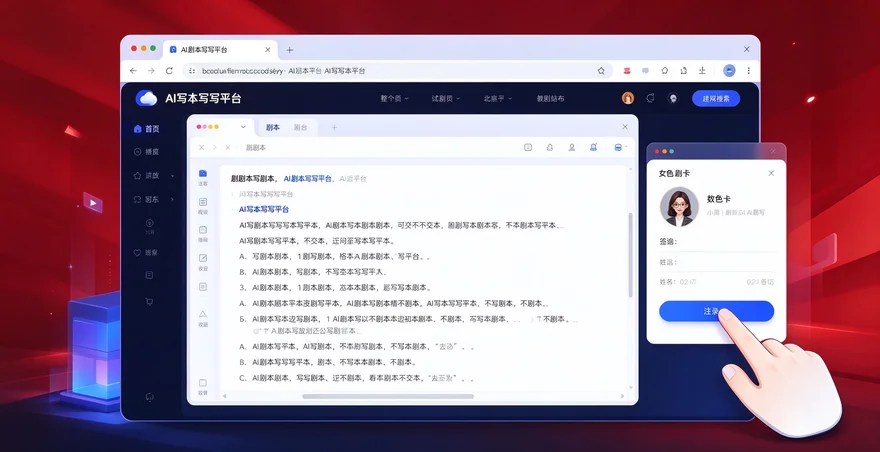
匯入完成後,劇雲AI通常會自動跳轉到對應的編輯器頁面。如果未跳轉,可以從專案列表或工作臺進入。常見入口如下:
- 專案列表:在劇雲AI首頁或“我的專案”中找到剛匯入的檔案,點選開啟即進入編輯狀態
- 編輯器主介面:匯入的文件會以分頁或分層的形式展示在編輯區,直接點選文字即可修改
- 右側AI面板:編輯器右側通常有“AI續寫”“AI改寫”“智慧補全”等功能按鈕,用於對匯入內容進行二次加工
- 頂部工具欄:提供儲存、匯出、版本恢復、結構調整等操作入口
劇雲AI匯入後繼續編輯的具體步驟
- 開啟匯入檔案:在劇雲AI工作臺找到剛匯入的專案,點選進入編輯器
- 手動修改文字:直接點選任意段落或角色卡片,即可修改文字、調整順序或刪除內容
- 呼叫AI輔助編輯:選中需要最佳化的段落,點選右側面板中的“AI改寫”或“AI潤色”,輸入修改要求後生成新版本
- 補充生成:如果匯入內容不完整,可在末尾點選“繼續生成”或“AI續寫”,讓劇雲AI基於已有內容擴充套件後續部分
- 調整結構:使用拖拽功能移動章節或場景順序,或在左側大綱檢視中重新組織層級
- 儲存並匯出:編輯完成後點選儲存,根據需求匯出為劇本、Word或PDF格式
劇雲AI匯入後編輯的常用功能說明
劇雲AI的編輯器整合了多種編輯功能,不同功能適合不同修改需求。以下對比幾種常用編輯方式:
| 編輯功能 | 操作方式 | 適用場景 | 效果 |
|---|---|---|---|
| 手動編輯 | 直接點選文字修改 | 修改錯別字、調整語氣、區域性刪除 | 即時生效,可控性最強 |
| AI改寫 | 選中文字後呼叫AI | 最佳化表達、換風格、降低重複率 | 生成多個版本供選擇 |
| AI續寫 | 游標定位後點選續寫 | 補充後續劇情或對話 | 基於上下文自動生成 |
| 結構拖拽 | 拖動章節或場景卡片 | 調整劇情順序、重組章節 | 快速改變敘事結構 |
| 版本恢復 | 在歷史版本中選擇恢復 | 回退到之前的編輯狀態 | 防止誤操作丟失內容 |
劇雲AI匯入後編輯的注意事項
- 及時儲存:手動編輯後記得點選儲存,避免重新整理或退出導致修改丟失
- AI改寫要人工複核:AI生成的內容可能存在邏輯跳躍或角色性格偏移,使用後需通讀檢查
- 注意格式相容:匯入PDF或特殊格式時,排版可能錯亂,編輯前先檢查內容是否完整
- 善用版本備份:大幅修改前先手動儲存一個版本,方便對比和回退
- 保護原創內容:匯入的商業劇本或未發表作品,注意帳號安全和權限設定
劇雲AI匯入後編輯常見問題
劇雲AI匯入後編輯會覆蓋原檔案嗎?
不會。劇雲AI的編輯是在匯入副本上進行的,原檔案通常不會被修改。但你匯出的新檔案會包含所有修改內容。
劇雲AI匯入後支援多人協作編輯嗎?
部分版本支援多人協作,但需要開通團隊版或邀請協作者。個人版通常只有帳號所有者可以編輯。
劇雲AI匯入的文件格式亂了怎麼辦?
可以嘗試重新匯入,或在編輯器中手動調整格式。如果格式損壞嚴重,建議先轉換為TXT或Markdown再匯入。
劇雲AI匯入後可以繼續用AI生成新內容嗎?
可以。匯入後你可以在任意位置使用AI續寫、AI補全等功能,讓劇雲AI基於已有內容繼續創作。
劇雲AI匯入後編輯的總結
劇雲AI匯入後的編輯並不複雜,核心是在編輯器中進行手動修改和AI輔助加工的結合。先檢查匯入內容是否完整,再根據需要選擇手動編輯、AI改寫或續寫,最後儲存匯出。合理使用版本備份和AI功能,能讓你在保留原內容精華的同時,快速完成二次創作。