VibeKnow AI Word轉影片怎麼修改指令碼
更新時間:2026-10-16 05:34:19 釋出時間:43天前 閱讀:25 views次VibeKnow AI Word轉影片怎麼修改指令碼?在VibeKnow AI中,Word文件轉換為影片的過程會先生成一個口播指令碼,這個指令碼是決定影片質量的核心。如果你想修改指令碼,可以在影片生成前的編輯介面中直接調整,或者在生成後重新進入指令碼編輯模式進行二次加工。瞭解修改入口和操作方法,能幫你做出更貼合需求的講解影片。
VibeKnow AI Word轉影片的指令碼修改入口在哪裡
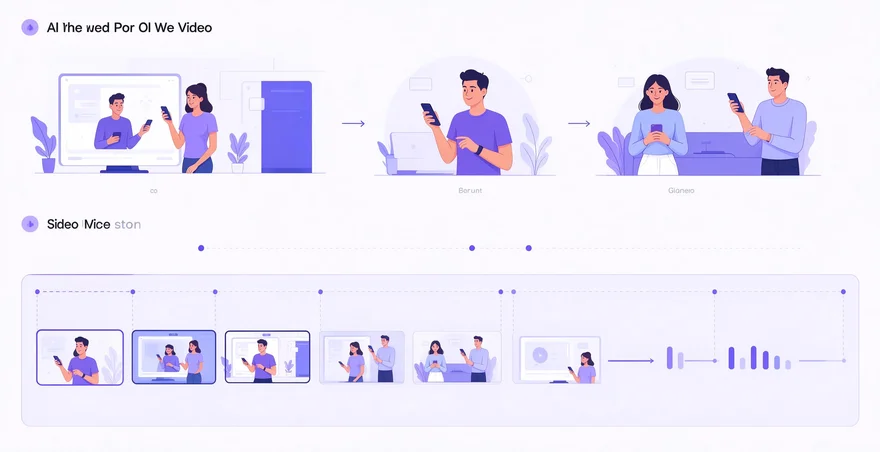
VibeKnow AI將Word轉換為影片時,通常遵循“上傳Word→提取文字→生成指令碼→配音合成影片”的流程。指令碼修改入口一般位於以下兩個階段:
- 影片生成前:在提取Word內容後、正式生成影片之前,系統會展示一個指令碼預覽頁,你可以在這個頁面上直接編輯指令碼內容
- 影片生成後:如果影片已經生成,仍然可以在專案編輯介面中找到“指令碼”或“文案”選項卡,點選進入後修改原指令碼,再選擇重新生成配音或影片
VibeKnow AI修改Word轉影片指令碼的具體步驟
- 上傳Word文件:在VibeKnow AI中匯入你的Word檔案,等待系統完成文字提取和指令碼初稿生成
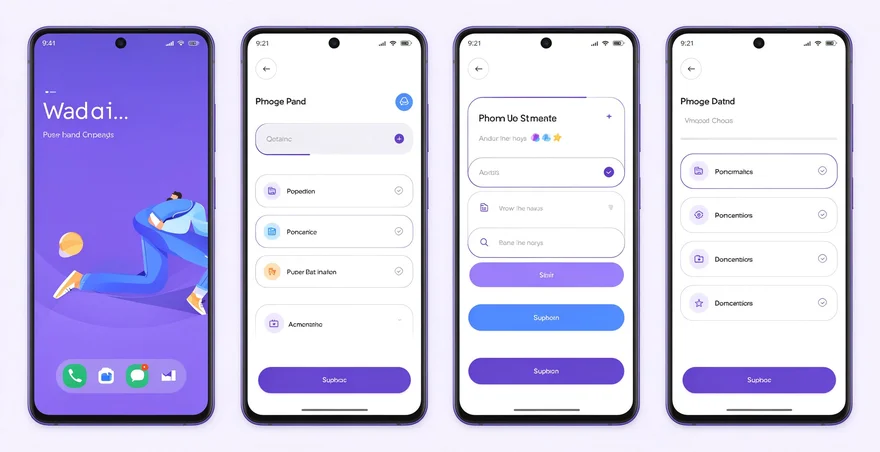
- 進入指令碼預覽頁:提取完成後,在生成影片按鈕旁找到“編輯指令碼”或“檢視指令碼”入口,點選進入
- 手動修改文字:直接點選指令碼段落進行編輯,你可以刪除冗餘內容、調整措辭、增加過渡句,或替換成更適合口播的表達
- 拆分或合併段落:根據影片節奏需要,將過長的段落拆分成多個短句,或將相關句子合併,讓配音更自然
- 應用修改並生成:確認指令碼無誤後,點選“重新生成影片”或“更新配音”,VibeKnow AI會基於新指令碼重新合成配音和字幕
VibeKnow AI Word轉影片指令碼的常見修改方式對比
修改指令碼時,你可以選擇手動編輯、AI改寫或完全重新生成。不同方式各有優劣,以下是對比:
| 修改方式 | 操作難度 | 控制精度 | 適用場景 |
|---|---|---|---|
| 手動編輯 | 低 | 高,逐字逐句可控 | 區域性調整、修改錯別字、潤色語氣 |
| AI改寫 | 低 | 中,整體風格統一 | 最佳化表達、降低書面感、改變語氣 |
| 重新生成指令碼 | 中 | 低,結果隨機性大 | 對初稿不滿意,需要全新思路 |
VibeKnow AI修改指令碼後需要同步哪些內容
修改指令碼不僅僅是改文字,還需要注意以下同步事項,否則影片會出現聲畫不同步或字幕錯位:
- 重新生成配音:指令碼內容變化後,原配音無法匹配,必須讓VibeKnow AI重新進行文字轉語音
- 更新字幕:如果影片帶有字幕,重新生成配音後字幕會自動更新,但建議手動檢查時間軸是否準確
- 調整畫面節奏:如果指令碼長度明顯變化,影片畫面的停留時長可能需要重新匹配,部分工具會自動調整,也可能需要手動微調
- 檢查頁面順序:Word轉影片時,每頁PPT或內容塊對應一段指令碼,修改指令碼後要確認段落與畫面的對應關係沒有被破壞
VibeKnow AI Word轉影片指令碼修改常見問題
VibeKnow AI Word轉影片能直接修改生成的指令碼嗎?
可以。在影片生成前或生成後,都能進入指令碼編輯介面修改文字。修改後需要重新生成配音和影片。
VibeKnow AI修改指令碼後需要重新上傳Word嗎?
不需要。指令碼修改是基於已提取內容的二次編輯,不需要重新上傳Word文件。只有當你希望從頭提取時,才需要重新上傳。
VibeKnow AI修改指令碼後配音會自動更新嗎?
通常需要手動點選“重新生成配音”或“更新影片”。單純修改指令碼文字不會自動觸發配音更新,必須執行相應操作。
VibeKnow AI Word轉影片指令碼可以匯出嗎?
部分版本支援將指令碼匯出為TXT或Word檔案,方便備份或外部編輯。匯出後再改,改完重新匯入也可以。具體以編輯介面提供的功能為準。
VibeKnow AI Word轉影片指令碼修改的總結
修改指令碼是提升VibeKnow AI影片質量的關鍵一步。找到指令碼編輯入口後,優先手動調整區域性內容,配合AI改寫最佳化表達,再統一重新生成配音和字幕。不要只改文字忘記更新配音,否則影片會出現明顯的聲畫不同步。把指令碼打磨到位,AI生成的影片才能更接近你想要的成片效果。