VibeKnow AI PPT裡的圖片怎麼處理
更新時間:2026-10-16 04:35:22 釋出時間:42天前 閱讀:25 views次VibeKnow AI PPT裡的圖片怎麼處理?這是很多使用者上傳PPT後遇到的實際問題:圖片要麼被忽略,要麼變得模糊,要麼和文字對不上。其實VibeKnow AI對PPT中的圖片有一套識別和提取邏輯,但效果好壞取決於圖片本身的質量和你的處理方式。本文把常見場景和解決方法一次說清。
VibeKnow AI處理PPT圖片的基本邏輯
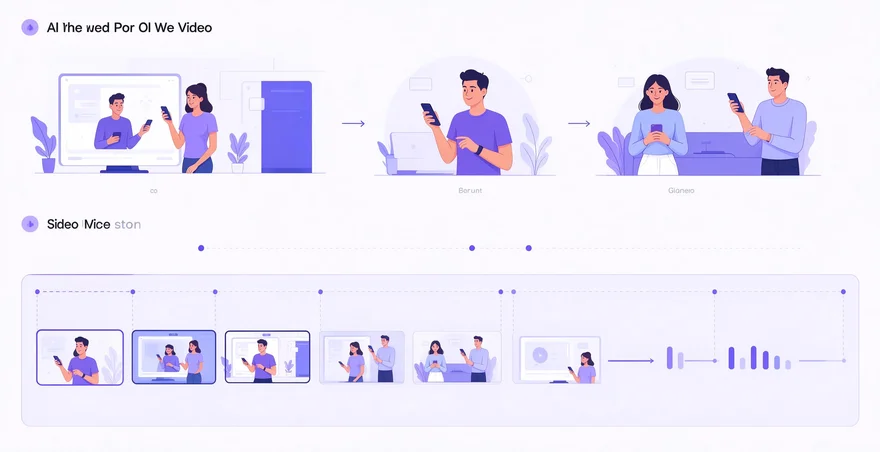
當你把PPT上傳到VibeKnow AI後,系統會同時解析文字和圖片。文字部分會進入指令碼生成流程,圖片則根據用途被歸入兩類:一類是作為影片畫面素材保留,另一類是作為無關裝飾被過濾掉。VibeKnow AI會優先提取清晰度高、與頁面主題相關性強、位置居中的圖片,而忽略模糊的背景圖、裝飾性小圖示和重複素材。
VibeKnow AI中PPT圖片的常見處理方式
根據不同需求,VibeKnow AI提供了幾種圖片處理路徑。以下是對比:
| 處理方式 | 操作路徑 | 適用場景 | 優缺點 |
|---|---|---|---|
| 保留為影片畫面 | 上傳PPT後,在素材管理中選擇圖片作為影片頁背景或插圖 | 圖片是核心內容,如產品圖、資料圖、示意圖 | 畫面直觀,但圖片清晰度影響影片質量 |
| 提取為獨立素材 | 在素材庫中單獨檢視和匯出PPT內的圖片 | 需要將PPT圖片二次利用到其他場景 | 方便複用,但需要手動整理分類 |
| 忽略或刪除 | 在素材管理介面取消勾選無關圖片 | 裝飾性圖片、重複素材、低清圖片 | 減少干擾,讓影片更聚焦 |
| 替換為AI生成圖 | 使用VibeKnow AI的配圖功能重新生成對應畫面 | 原圖模糊或與指令碼不匹配 | 畫面統一,但可能丟失原圖資訊 |
VibeKnow AI處理PPT圖片的具體操作步驟
如果你想在VibeKnow AI中管理PPT裡的圖片,按以下流程操作:
- 上傳PPT:將PPT檔案匯入VibeKnow AI,等待解析完成
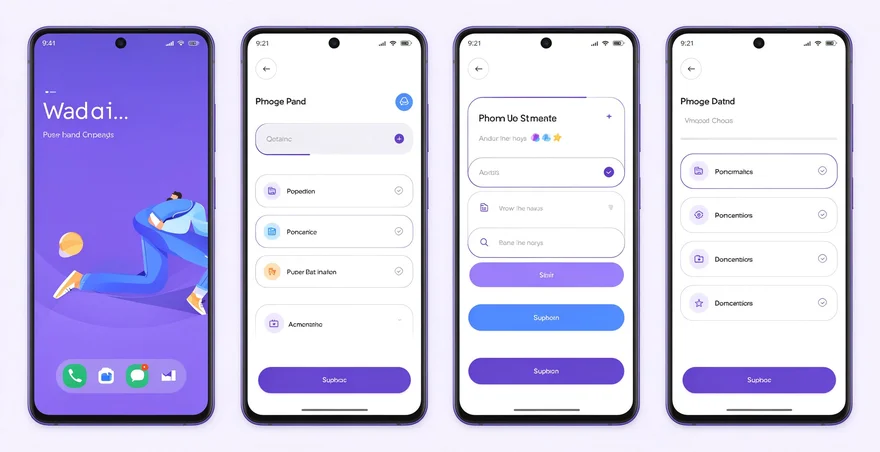
- 開啟素材管理:在編輯介面找到“素材”或“圖片庫”入口,檢視從PPT中提取的所有圖片
- 篩選有效圖片:逐張預覽,刪除模糊、無關或重複的圖片,只保留與講解內容強相關的素材
- 調整圖片順序:將保留的圖片按照指令碼邏輯重新排序,確保圖片出現順序與講解節奏匹配
- 檢查清晰度:放大預覽關鍵圖片,確認匯出為影片後不會出現畫素化問題
- 替換問題圖片:對清晰度不足或內容不符的圖片,選擇重新上傳高畫質版本或使用AI配圖功能替換
VibeKnow AI PPT圖片處理的實用技巧
- 上傳前先檢查PPT圖片質量:如果原PPT中的圖片本身就模糊,AI再智慧也無法拯救。建議在PPT中先替換為高畫質素材再上傳
- 大圖比小圖更容易被保留:VibeKnow AI傾向於提取佔據頁面面積較大的圖片,小圖示和裝飾元素容易被過濾,重要資訊儘量放大展示
- 圖表建議用資料截圖:PPT中的複雜圖表可能被AI壓縮成不清晰的縮圖,建議單獨匯出圖表的高畫質截圖,再手動上傳替換
- 利用AI補圖:如果PPT裡缺少關鍵畫面,可以用VibeKnow AI的配圖功能,輸入場景描述後生成風格統一的圖片
- 注意版權:PPT中如果包含網路圖片或品牌素材,製作成影片釋出前需確認使用授權,避免侵權
VibeKnow AI PPT圖片處理常見問題
VibeKnow AI能自動識別PPT裡的圖片嗎?
能。VibeKnow AI會自動提取PPT中的圖片,並按相關性和清晰度進行初步篩選。但自動識別不等於完全準確,建議人工檢查素材庫,確保重要圖片沒有被遺漏或誤刪。
VibeKnow AI提取的PPT圖片變模糊了怎麼辦?
可能是原圖解析度不足或上傳時被壓縮。解決方法是:在PPT中替換為高畫質原圖後重新上傳,或者直接從本地匯入高畫質圖片替換模糊素材。
VibeKnow AI能把PPT裡的圖片單獨匯出嗎?
部分版本支援在素材管理介面將圖片單獨匯出到本地。如果該功能不可用,可以截圖儲存素材庫中的圖片,但畫質可能有所損失。
VibeKnow AI會忽略PPT裡的背景圖嗎?
會。通常VibeKnow AI會將大面積背景圖視為裝飾元素,不作為獨立素材提取。如果背景圖是重要內容,建議在PPT中將其調整為普通圖片後再上傳。
VibeKnow AI PPT圖片處理的總結
VibeKnow AI對PPT圖片的處理,本質是“自動提取+人工篩選”的組合。自動提取能幫你省去手動匯出圖片的時間,但真正決定影片畫面質量的是你篩選和替換的態度。上傳前保證原圖清晰,上傳後逐張檢查,關鍵圖片手動替換高畫質版本,這樣生成的影片才能既流暢又專業。