uc瀏覽器網頁版入口 2026 免安裝線上使用書籤同步多標籤瀏覽教程
更新時間:2026-10-16 02:36:22 釋出時間:19天前 閱讀:66 views次UC瀏覽器網頁版這個事,很多人搜的時候會犯迷糊。有人以為開啟官網就能像電腦客戶端一樣用完整瀏覽器,有人搜“UC網頁版”點進了推廣下載頁,還有人用手機瀏覽器訪問發現跟App完全是兩回事。這裡把官方入口、免安裝能用什麼、書籤同步和多標籤的玩法捋一遍。
UC瀏覽器網頁版入口在哪
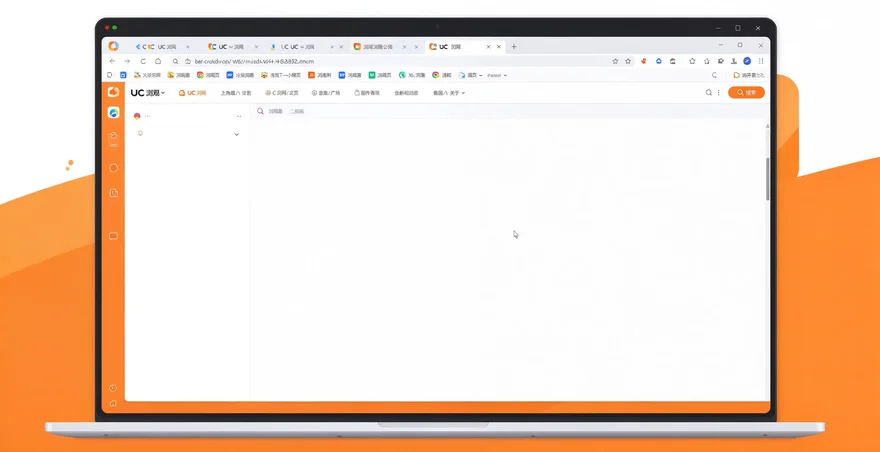
官方主入口是 www.uc.cn,瀏覽器位址列手動輸入,認準這個域名。開啟之後是UC瀏覽器的官方門戶頁,提供資訊、小說、影片等內容的網頁版入口。另一個移動端適配入口是 m.uc.cn,專為手機瀏覽器最佳化,載入快、介面簡潔。UC並沒有推出一個獨立的、能替代客戶端的純網頁版瀏覽器,網頁端主要是內容聚合和部分工具功能。
UC網頁版免安裝能幹什麼
免安裝的情況下,UC頭條資訊可以直接瀏覽,首頁資訊流滑動重新整理,不用登入。小說頻道能在網頁端看,但書架同步需要登入UC帳號。影片入口跳轉到的是UC合作的影片平臺頁面。搜尋功能也在,但用的是神馬搜尋的結果。總的來說,網頁版是一個內容聚合門戶,不是完整的瀏覽器應用,不能裝擴充套件、不能改核心設定。
UC瀏覽器書籤怎麼同步
書籤同步的前提是你登入了UC帳號。手機端操作:開啟UC瀏覽器App,點底部“我的”,進“設定”,找“帳號與同步”或“雲同步”,把“書籤”開關開啟,系統會把本地書籤上傳到雲端。電腦端操作:開啟 pc.uc.cn,登入同一個UC帳號,在“我的書籤”或“雲同步”裡就能看到手機上傳的書籤。注意:電腦端網頁版不提供書籤同步功能,需要下載UC電腦版客戶端才能同步。
UC瀏覽器多標籤怎麼用
手機端多標籤操作:開啟UC瀏覽器App,底部導航欄點“視窗”或“標籤”圖示,通常是兩個重疊的方框。點進去能看到當前開啟的所有標籤頁,點“+”號開新標籤,左右滑動切換。長按標籤頁可以關閉、重新整理、收藏。電腦端UC瀏覽器的多標籤跟Chrome類似,頂部一排標籤,Ctrl+T新建,Ctrl+W關閉。網頁版沒有多標籤管理功能,那是客戶端的專屬。
UC網頁版常見問題
頁面打不開的話,先換瀏覽器,Chrome和Edge相容性最好。清一下快取,時間範圍選“所有時間”。網路切換試試,企業內網或校園網可能對UC做了限制。注意:搜“UC瀏覽器網頁版入口”出來的非官網跳轉頁和誘導下載頁不要點,手動輸 www.uc.cn 或 m.uc.cn 最穩妥。如果你想要的是在電腦上用UC瀏覽器的完整功能,直接下載UC電腦版客戶端,網頁版替代不了。