ChatGPT Work怎麼切換GPT-6 Sol 模型選擇教程
更新時間:2026-10-16 07:34:26 釋出時間:18天前 閱讀:37 views次GPT-6 Sol 上線之後,很多 Plus 使用者在 ChatGPT 桌面應用裡翻遍了模型選擇器都找不到它。問題不在你的帳號,是找錯了入口。Sol 被鎖定在 Work 和 Codex 兩個介面裡,普通的 Chat 標籤頁壓根不提供這個模型。下面把切換步驟說清楚。
先切到 Work 標籤頁
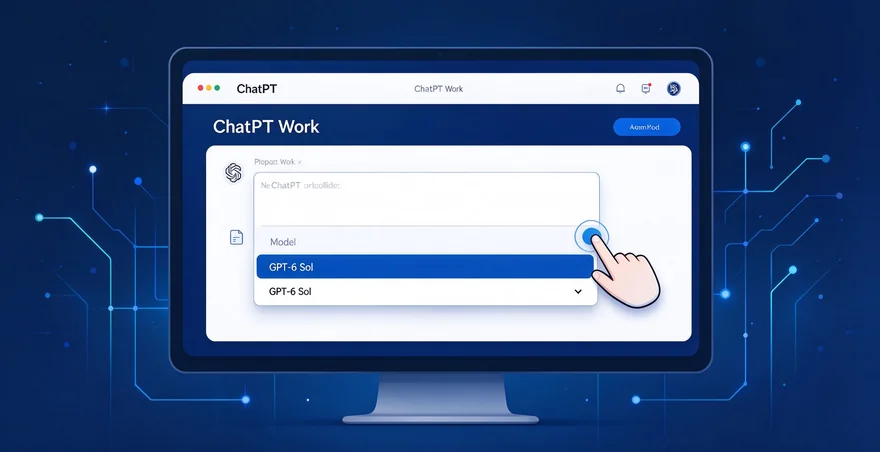
開啟 ChatGPT 桌面應用,看螢幕左上角有一個下拉選單,預設顯示的是 Chat。點開這個選單,列表裡會出現 Work 選項,選它。切過去之後,介面會重新整理,你就在 Work 環境裡了。Work 和 Chat 共用同一個輸入框,但背後的模型池完全不一樣。
在模型選擇器裡找 Sol
進到 Work 之後,看輸入框下方或附近的模型選擇控制元件。點開它,列表裡會顯示當前可用的模型。Plus 使用者能看到 GPT-6 Sol,通常標註為 Sol Light、Sol Medium 這樣的推理強度檔位 。如果你想手動指定,也可以在輸入框裡打 @ 符號,彈出的列表裡選 Sol。
確認套餐和客戶端版本
如果你切到 Work 之後模型列表裡還是沒有 Sol,先檢查兩件事。第一,確認當前登入的帳號就是持有 Plus 或更高階別的帳號,別把個人帳號和公司帳號搞混了 。第二,更新 ChatGPT 桌面應用到最新版本,舊版本的模型選擇器可能不顯示新模型。
企業帳號需要管理員開啟
如果你用的是 Business 或 Enterprise 帳號,登入之後 Work 裡也看不到 Sol,那大機率是管理員沒開。企業版的新模型預設是關閉狀態,需要管理員在 Workspace 設定 > Models 裡面手動啟用,使用者才能選到 。個人 Plus 使用者不需要這一步。如果確認自己是 Plus 但 Work 裡還是找不到 Sol,試著重啟應用,或者等幾個小時,推送是分批進行的。
為什麼 Chat 裡沒有 Sol
OpenAI 這次把“聊天”和“幹活”分開了。Chat 是協作式對話,你一句我一句慢慢聊;Work 是委託式任務,你把一個大活丟過去,系統自己拆解步驟、翻文件、查資料 。Sol 的定位就是幹這種重活的,所以官方沒把它塞進 Chat 的模型列表裡。在 Chat 裡能選的最高檔還是 GPT-5.6 Sol 或者 GPT-6 Pro(取決於訂閱等級)。
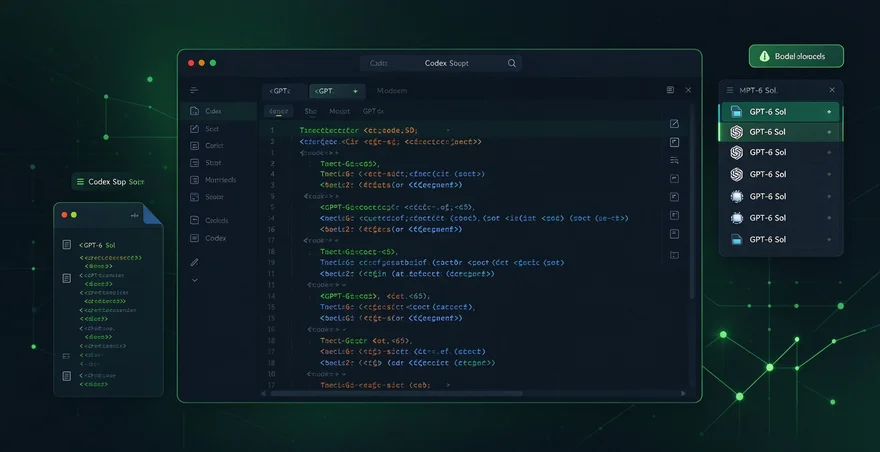
Codex 裡也能選 Sol
除了 Work,Codex 介面裡也能選到 GPT-6 Sol。從左上角下拉選單切到 Codex,然後在模型選擇器裡找 Sol。Codex 適合讓 Sol 處理程式設計相關的任務,它可以訪問本地資料夾、程式碼倉庫、終端。Codex 的歷史記錄跟 Chat 和 Work 是分開的,不會混在一起。