
ai繪畫圖生圖軟體免費 上傳照片改風格教程
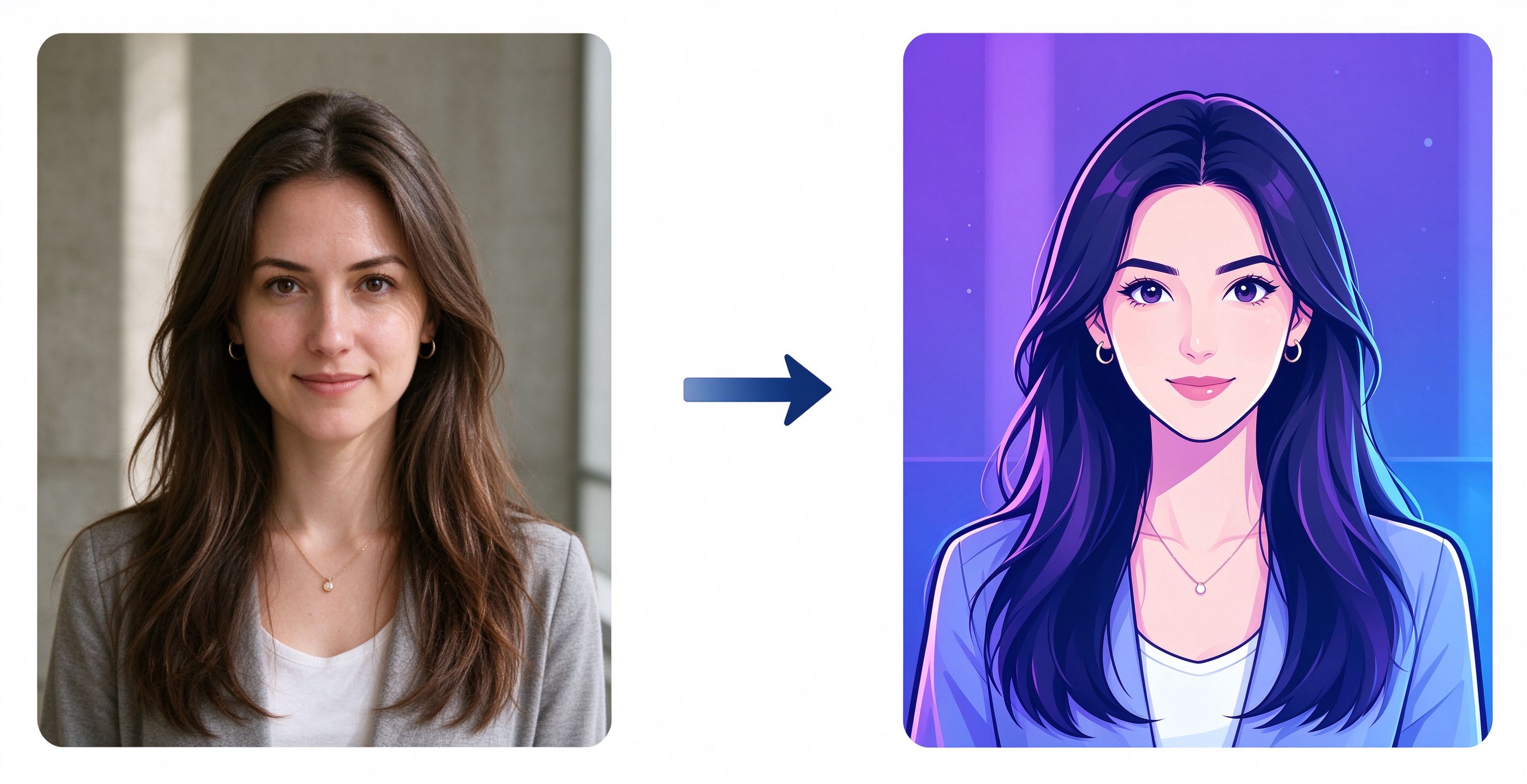
更新時間:2026-10-16 08:54:54 釋出時間:18天前 閱讀:25 views次圖生圖跟文生圖不一樣,它不是從零生成,而是拿你上傳的照片當底子,在此基礎上改風格。想把自己的照片改成二次元、油畫、賽博朋克,走的都是這條鏈路。LiblibAI 的線上生圖裡就有圖生圖功能,註冊後有免費算力可以試。下面按步驟說。
想免費試AI畫圖?點這裡註冊LiblibAI:LiblibAI官網,新人送免費積分
註冊 LiblibAI 並完成實名認證
- 瀏覽器開啟 LiblibAI 官網,點右上角“註冊”,手機號收驗證碼完成。
- 註冊成功後進“帳戶設定”,找實名認證入口,上傳身份證正反面。
- 認證審核一般幾分鐘到半小時,透過之前生成按鈕是灰色的。
- 認證透過後回首頁,確認右上角頭像旁邊顯示“已認證”。
- 新使用者註冊後會獲得免費算力,先別開會員,用免費額度試幾張。
進入圖生圖並上傳照片
- 看左側導航欄,點 “線上生圖”。
- 進生圖介面後,看提示詞輸入區下方,有一個 “圖生圖” 標籤,點它切換過去。
- 點上傳區域,從手機相簿或電腦資料夾裡選你要改風格的照片。
- 照片上傳後預覽圖會顯示在左側,確認沒傳錯再繼續。
- 建議選清晰、光線均勻、主體突出的照片,模糊的照片生成效果差。
設定重繪幅度
- 圖生圖的核心引數是 “重繪幅度”,它決定 AI 改多少。
- 重繪幅度設 0.3 到 0.5,AI 只在原圖基礎上做輕微風格化,保留原圖構圖。
- 重繪幅度設 0.5 到 0.7,AI 改動較大,風格變化明顯但還能看出原圖輪廓。
- 重繪幅度設 0.7 以上,AI 基本重新畫,原圖只剩構圖參考。
- 第一次用建議從 0.5 開始試,看效果再調。
寫提示詞描述目標風格
- 提示詞框裡寫你想改成什麼風格,比如“二次元動漫風格,日系插畫,柔和光照”。
- 按順序寫:風格加主體描述、光照、畫質詞。
- 常用畫質詞:masterpiece, best quality, ultra detailed。
- 負向提示詞框貼上:lowres, bad anatomy, bad hands, text, error, missing fingers, cropped, worst quality, low quality。
- 別寫“好看”“高階”這種抽象詞,AI 識別不了。
設定引數並生成
- 取樣器選 DPM++ 2M Karras,步數設 20 到 30。
- CFG Scale 填 7,二次元風格可以調到 8。
- 解析度跟原圖比例保持一致,避免拉伸變形。
- 生成數量先選 1 張,確認效果滿意再批次跑。
- 點右下角 “開始生成”,等十幾到二十幾秒出圖。
儲存和對比不同引數
- 出圖後點圖片放大預覽,滿意的點“下載”儲存到本地。
- 也可以點“收藏”存到個人作品集,方便以後對比不同重繪幅度的效果。
- 如果出來的圖跟原圖差太遠,把重繪幅度降到 0.3 重新跑。
- 如果風格化不夠明顯,把重繪幅度提到 0.6 到 0.7 再試。
- 同一個提示詞下多跑幾張,從裡面挑最滿意的。
生成失敗的排查
- 按鈕灰著點不動,先檢查實名認證做了沒有。
- 認證做了還是灰的,退出重新登入看看會話是不是失效了。
- 上傳照片後沒反應,檢查照片格式是不是 JPG 或 PNG。
- 生成卡在“排隊中”超過一分鐘,等一會兒重試或換時間段。
- 先去官網註冊把新使用者免費額度領了,試幾張圖生圖再說。
