
pixpix生成的影片 產品圖變影片教程
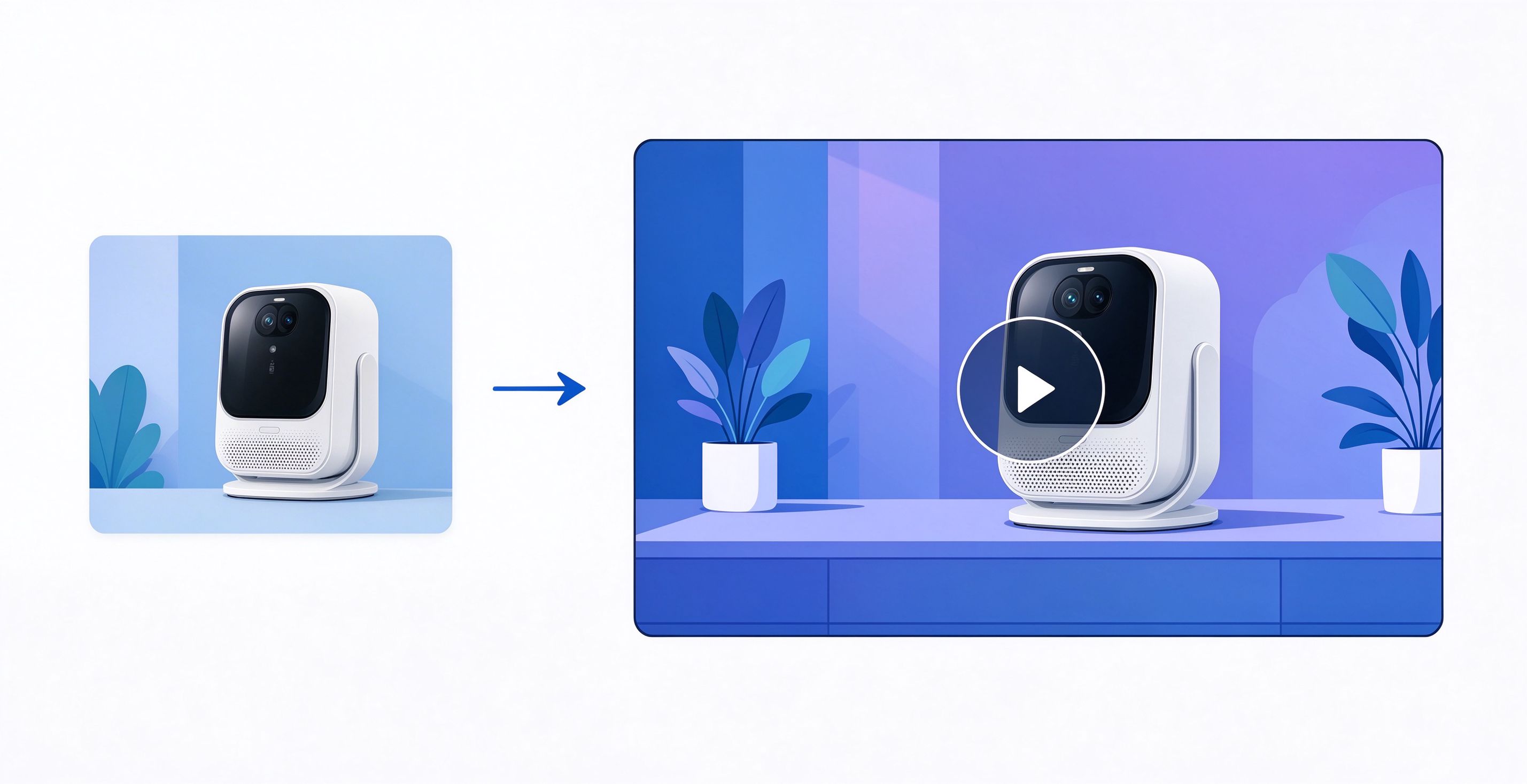
更新時間:2026-10-16 05:22:54 釋出時間:17天前 閱讀:32 views次PixPix 把產品圖變成影片,走的是圖生影片的鏈路:先有一張清晰的產品參考圖,再讓 AI 基於這張圖生成動態畫面。跟純文生影片不一樣,圖生影片能鎖住產品的外觀、顏色、材質,不會跑著跑著把瓶子變成易拉罐。下面按步驟拆開說。
想免費試AI作圖?點這裡註冊PixPix:PixPix官網,新人有免費額度
註冊並領取免費額度
- 瀏覽器開啟 PixPix 官網,點註冊按鈕。
- 用手機號或郵箱完成帳號建立,設定好登入密碼。
- 新使用者註冊後可獲得免費額度,先別急著付費。
- 登入後進入 AI 創作工作臺,確認功能入口都在。
- 先用免費額度跑通一條產品圖變影片的完整流程。
準備產品參考圖
- 產品圖要清晰、光線均勻、主體突出,背景乾淨最好。
- 模糊、反光、遮擋嚴重的圖,AI 提取不到產品特徵,生成效果差。
- 圖片格式用 JPG 或 PNG,尺寸建議不低於 1024×1024。
- 如果是多角度產品圖,選正面或 45 度斜側那張作為主參考。
- 把產品圖存到手機相簿或電腦資料夾,方便上傳。
進入圖生影片並上傳產品圖
- 在 PixPix 工作臺找 “圖生影片” 或“圖片轉影片”入口,點進去。
- 點上傳區域,從相簿或資料夾裡選你準備好的產品圖。
- 上傳後預覽圖顯示在左側,確認沒傳錯再繼續。
- 如果入口有“參考畫面”或“主體鎖定”選項,把它開啟。
- 鎖定功能能讓 AI 在生成動態畫面時保持產品外觀不變。
寫影片描述並設定引數
- 在描述框裡寫清楚你想要的產品動態效果。
- 比如“產品緩慢旋轉 360 度,背景光影流動,鏡頭緩慢推進”。
- 運鏡方式可以選推近、拉遠、環繞、平移幾種。
- 時長建議先選 5 到 10 秒,短片段確認效果後再加長。
- 解析度先選 720P 試跑,確認效果滿意再上 1080P。
生成影片片段並預覽
- 確認引數後點 “生成” 按鈕,等幾分鐘出片。
- 生成過程中別切到其他 App,避免斷開連線。
- 出片後預覽,重點看產品外觀有沒有變形、顏色有沒有跑偏。
- 不滿意的話調整描述詞或運鏡方式,單獨重跑該片段。
- 滿意的片段儲存到素材庫,方便後續剪輯使用。
剪輯和匯出成片
- 把生成好的影片片段拖進剪輯臺時間軸。
- 按順序排列鏡頭,調整每段時長和轉場。
- 加上背景音樂和字幕,字幕避開產品主體的位置。
- 確認無誤後點匯出,選解析度(電商短影片用 1080×1920)和格式 MP4。
- 匯出後影片下載到本地,可以直接釋出到電商平臺或短影片平臺。
先試免費額度再決定
- 先去 PixPix 官網註冊,把新使用者免費額度領了。
- 用免費額度跑一張產品圖到影片的完整流程。
- 重點看產品外觀一致性、動態效果能不能用、生成速度能不能接受。
- 這三樣都滿意再考慮付費,不滿意的話換別的工具試。
- 免費額度夠你把核心功能跑一遍,試錯成本很低。
