lovart是什麼 AI設計軟體入門介紹
更新時間:2026-10-16 05:37:27 釋出時間:17天前 閱讀:80 views次Lovart 是 LiblibAI 推出的 AI 設計 Agent,中文版叫“星流”。它跟傳統 AI 繪畫工具最大的區別是:你不需要一張一張地寫提示詞出圖,而是用對話的方式描述你要什麼,它自己規劃步驟、呼叫工具、把整套設計交付給你。下面從註冊到跑通第一套設計的流程拆開說。
想免費試AI設計?點這裡註冊Lovart:Lovart官網,新人有免費額度
先搞清楚 Lovart 和星流的關係
- Lovart 和星流(Xingliu)同屬 LiblibAI,核心能力一樣,只是面向使用者不同。
- 星流給國內使用者,用微信掃碼註冊,中文介面。
- Lovart 給海外使用者,用郵箱或 Google 帳號註冊,英文介面為主。
- 國內使用者直接開啟星流官網,微信掃一下就能進工作臺,不用折騰郵箱驗證。
- 先確認你用哪個版本,再往下走。
註冊星流並領取免費積分
- 瀏覽器開啟星流官網,點右上角“註冊”。
- 用微信掃碼一鍵完成註冊,不需要填手機號或郵箱。
- 註冊後自動跳轉至工作臺,首次進入會彈出語言設定浮層,預設已是中文。
- 新帳號贈送 500 點體驗積分,足夠生成 10 到 15 張高畫質海報或 3 到 4 套品牌視覺方案。
- 如果誤點成英文介面,在右下角頭像 → 設定 → 語言裡改回中文。
認識工作臺的核心區域
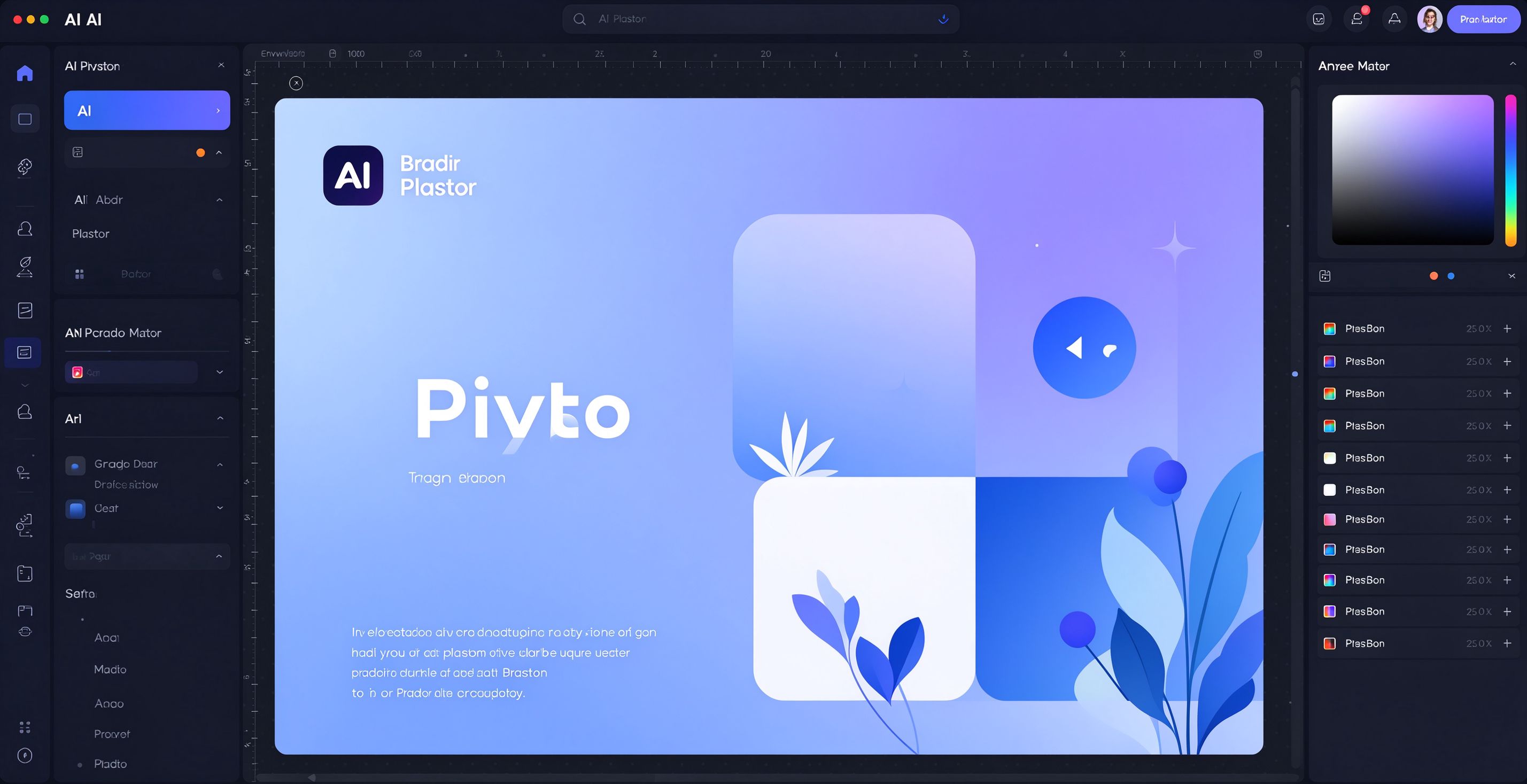
- 進入工作臺後,中間是無限畫布,所有設計元素都在這裡展開。
- 左側是工具欄,包含文字、影象、形狀、圖示等基礎元素。
- 右側是對話面板,你用自然語言描述需求,Lovart 在畫布上執行。
- 底部是時間軸和圖層控制,管理多頁設計和元素層級。
- 先花兩分鐘認清楚這幾個區域的位置,後面操作都在這裡完成。
用對話生成第一套設計
- 在右側對話面板輸入你的需求,比如“幫我設計一套咖啡品牌視覺,包含 logo、主視覺海報、包裝袋和名片”。
- Lovart 會先規劃任務步驟,列出準備生成的內容清單。
- 確認後它自動呼叫影象模型生成各個元素,並把它們排布在畫布上。
- 生成過程中可以隨時在對話裡補充要求,比如“logo 換成深棕色系”。
- 所有元素生成完後,在畫布上手動微調位置和大小。
核心功能模組怎麼用
- 品牌視覺生成:輸入品牌名和行業,自動生成 logo、配色方案、字型建議。
- 營銷物料設計:生成海報、banner、社交媒體配圖,適配不同尺寸。
- 產品圖精修:上傳商品圖,做背景替換、光影調整、場景合成。
- 多頁設計:一個專案裡管理多張畫板,適合做畫冊、PPT 初稿、系列海報。
- 區域性編輯:框選畫布上任意區域,用對話指令單獨修改,不影響其他部分。
匯出和交付
- 設計完成後點右上角“匯出”,支援 PNG、JPG、PDF 等格式。
- 多頁設計可以整包匯出,也可以單頁匯出。
- 免費版匯出的圖不能商用,商用需要升級 Pro 訂閱。
- 匯出前檢查一下畫布上有沒有沒用的草稿元素,刪掉再導。
- 匯出的檔案儲存到本地,專案檔案保留在雲端,下次開啟繼續編輯。
新手常見問題
- 生成的任務一直排隊,是伺服器佇列擁堵,錯開高峰時段再試。
- 生成的元素不符合預期,在對話裡給更具體的描述,別隻說“不好看”。
- 積分消耗比預期快,複雜設計消耗的積分比單張出圖多很多。
- 畫布上元素太多卡頓,把不用的元素摺疊或刪除。
- 先去星流官網註冊,把 500 點體驗積分領了,跑一套簡單的設計試試手感再說。