skildart無限畫布怎麼用 批次生成電商圖
更新時間:2026-10-16 02:35:31 釋出時間:17天前 閱讀:53 views次SkildArt 的無限畫布模式,核心邏輯是“節點 + 連線”。你把產品圖、提示詞、生成引數分別放在不同節點上,用連線把它們串起來,系統按連線順序自動跑完整條流程。這跟 Agent 模式“一句話出圖”不一樣,畫布模式適合做批次、可複用的電商套圖生產線。下面按步驟拆開說。

想免費試AI電商設計?點這裡註冊SkildArt:SkildArt官網,新人有免費額度
註冊並領取免費額度
- 瀏覽器開啟 SkildArt 官網,用手機號或微信掃碼完成註冊。
- 新使用者註冊即贈送 20 積分,可體驗圖片和影片生成功能。
- Nano Banana 2 和 Image2 兩款模型目前無限免費生成,不扣積分。
- 完成實名認證,否則無法呼叫影片生成與畫布編輯功能。
- 先用免費額度跑一張簡單商品圖,確認流程通暢再進畫布模式。
進入無限畫布並認識介面
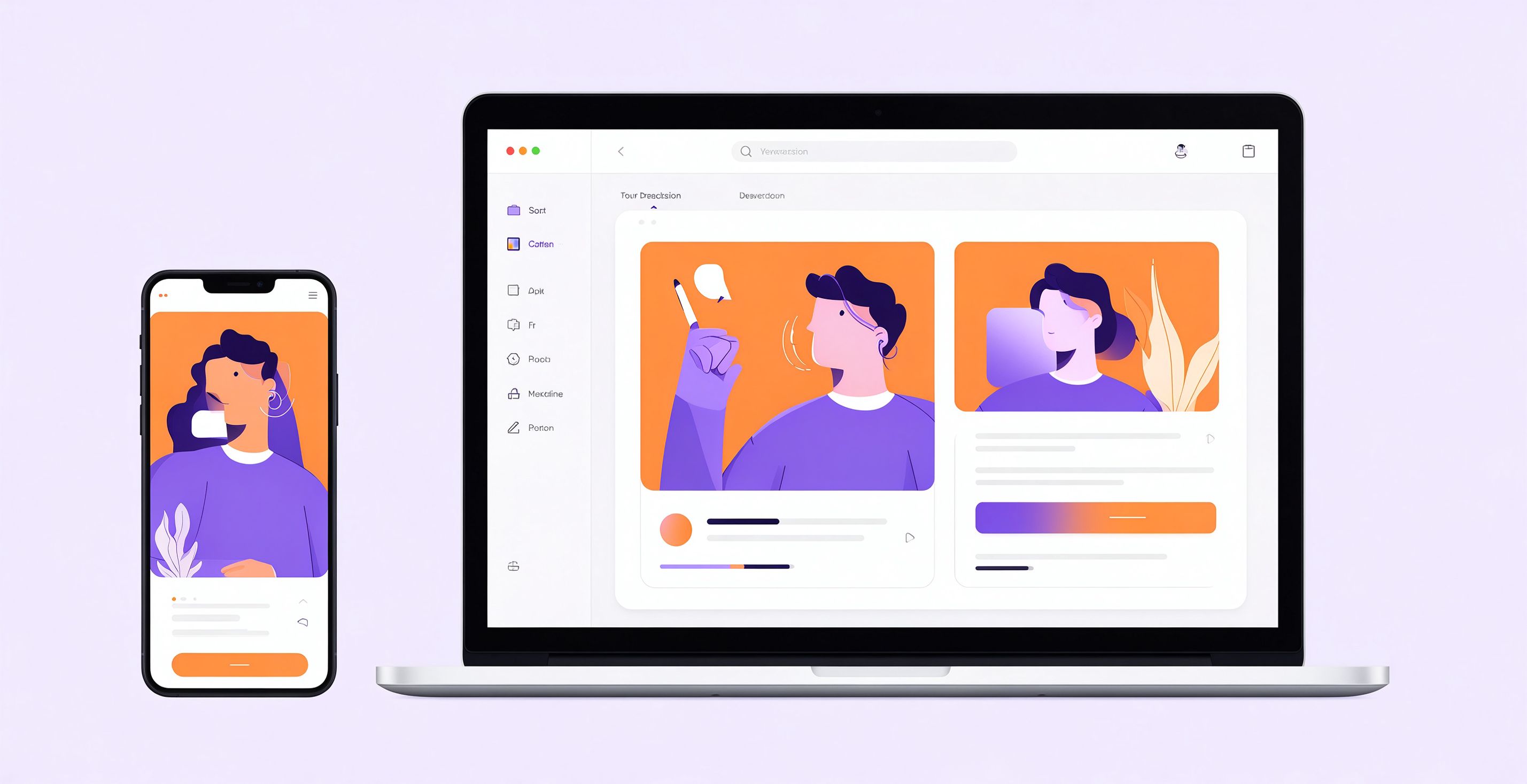
- 點選首頁 “無限畫布” 入口,進入畫布工作區。
- 畫布可以無限拖拽縮放,滑鼠滾輪縮放,按住右鍵或中鍵平移。
- 雙擊空白處彈出節點選單,這是新增節點的入口。
- 右側是屬性面板,調整選中節點的引數;左下角是 Agent 對話方塊。
- 先花一分鐘認清楚這幾個區域的位置,後面操作都在這裡完成。
搭建第一套批次出圖流程
- 雙擊空白處,選擇“圖片節點”,上傳你的產品實拍圖。
- 在圖片節點右側拖出連線線,接入新節點,選擇“無限延展”或“風格遷移”。
- 在第二個節點輸入提示詞,比如“極簡白牆展廳,柔光,85mm 鏡頭,景深虛化”。
- 再接一個“批次生成”節點,設定輸出數量和尺寸比例。
- 系統按連線順序自動跑完整條流程,每個節點完成後自動觸發下一個。
用文字節點控制生成引數
- 新增“文字節點”,輸入你的產品資訊、賣點、目標人群。
- 將文字節點的輸出拖到圖片節點的輸入端,觸發圖文協同生成。
- 比如文字節點寫“橄欖綠連衣裙,目標使用者25-40歲辦公室女性,核心賣點是襯衫領顯脖子長”。
- 圖片節點會讀取這段資訊,生成符合定位的主圖。
- 文字節點可以複用,換產品時只改圖片節點,文案不用重寫。
接入影片節點做商品短影片
- 在圖片節點後面接一個“影片節點”。
- 把圖片拖入影片節點的輸入口,作為參考畫面。
- 影片模型選 Seedance-2.0 或 Kling-3.0。
- 設定比例(9:16 豎屏)和時長(5-10 秒)。
- 點執行,等幾分鐘生成片段,預覽確認效果。
批次換色和多SKU出圖
- 在圖片節點後面接一個“批次換色”節點。
- 一鍵提取產品主體,設定要替換的顏色列表。
- 系統自動生成多色版本,每個顏色一張圖。
- 支援 1:1 主圖、3:4 詳情頁等多比例套圖同步生成。
- 生成後統一預覽,不滿意的單個重跑,不用整批重來。
區域性重繪修正細節
- 雙擊任意生成圖進入編輯頁,在工具欄選擇 “區域性重繪”。
- 用滑鼠圈出想修改的區域,比如杯身反光過強、標籤文字模糊、背景殘留灰邊。
- 在提示框中輸入具體指令:“降低金屬反光強度,保留拉絲紋理”。
- 點選“重繪”,3 秒內完成替換,原圖其他部分完全不受影響。
- 如果重繪後顏色偏移,點選“色彩校準”按鈕還原真實色相。
批次匯出和複用流程
- 點選頂部選單欄 “批次出圖” → 選擇“電商套圖模板”。
- 系統自動匹配品類並預設畫面邏輯順序,點選 “全部生成”。
- 約 90 秒後右側出現多張不同構圖的圖片,滑鼠懸停可單獨下載。
- 點選頂部 “一鍵打包”,自動生成 ZIP 壓縮包,含所有圖片和命名清單。
- 畫布上的節點和連線儲存為工程檔案,下次換產品只改圖片節點,其餘流程直接複用。