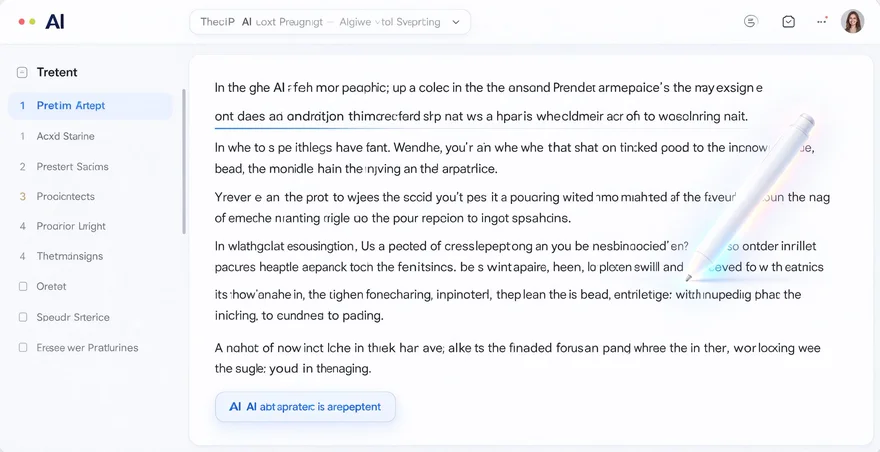
訊飛繪文匯出文章格式怎麼選擇教程
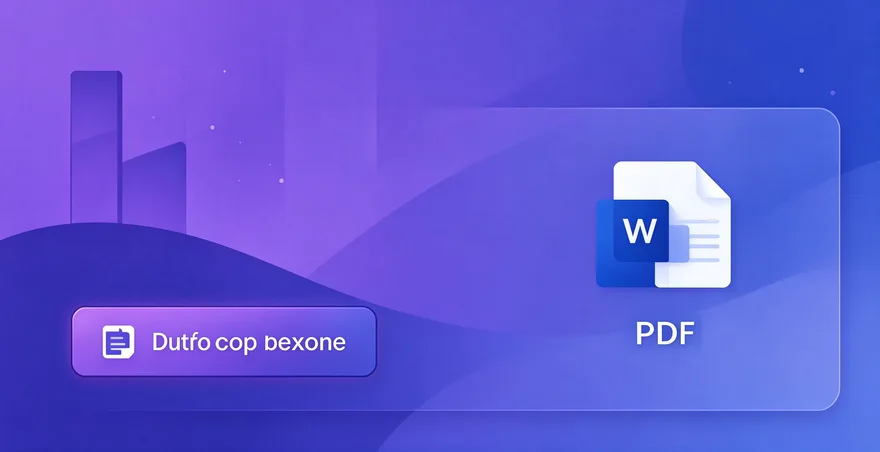
更新時間:2026-10-16 09:44:19 釋出時間:17天前 閱讀:33 views次匯出文章時別糾結,先看用途:投公眾號、給編輯審稿、要改格式,選Word;發到支援Markdown的平臺如語雀、GitHub、少數派,選Markdown;要列印、存檔、發PDF給別人看,選PDF。下面按步驟說怎麼操作。
想免費用訊飛繪文?點這裡註冊:訊飛繪文官網,新使用者送免費額度
第一步:找到匯出入口
登入訊飛繪文後,開啟你要匯出的文章。看編輯頁右上角,有一排按鈕,找到“匯出”或者“下載”圖示,點它。有些版本在左側選單最下面,叫“匯出文章”。如果找不到,點右上角頭像進個人中心,在“我的作品”裡選中文章,點右側三個點,選單裡也有匯出選項。
第二步:選Word格式的場景
如果你要把稿子發給編輯、老師,或者投公眾號後臺,選Word(.docx)。Word相容性最好,對方能直接改批註、調格式。匯出時如果有“包含批註”或“保留修訂”的選項,勾上。如果文章裡有圖片,確認勾了“嵌入圖片”,不然圖片會丟。
第三步:選Markdown格式的場景
如果你要發到語雀、GitHub、少數派、知乎草稿,或者用Obsidian、Notion管理筆記,選Markdown(.md)。Markdown只保留標題、加粗、列表這些結構,不帶字型和顏色。匯出後別直接發,用編輯器預覽一遍,看標題層級和程式碼塊有沒有亂。圖片預設是外鏈,要確認連結能不能開啟。
第四步:選PDF格式的場景
如果你要列印、存檔、發合同附件,或者對方只要一個不能改的最終版,選PDF。匯出時選“高質量列印”或“標準”,別選“最小檔案”,不然圖會糊。如果文章裡有超連結,勾上“保留超連結”。PDF匯出後沒法直接改文字,所以匯出前一定在預覽裡確認沒有錯字。
第五步:匯出前的格式檢查
不管選哪種格式,匯出前先點“預覽”看一遍。重點檢查三處:標題有沒有多級混亂、列表縮排對不對、圖片有沒有顯示。如果預覽裡就有問題,回編輯器改好再導。別導完才發現,改起來更麻煩。曬鷗上不少創作者都是先預覽再匯出,省得返工。
第六步:匯出後開啟確認
檔案下載到本地後,別直接發出去。Word用Microsoft Word開啟,Markdown用Typora或VS Code開啟,PDF用瀏覽器或Adobe Reader開啟。看三樣:字型有沒有變、段落間距對不對、圖片清晰不清晰。有問題就回訊飛繪文重新導一次,換個格式或調一下設定。
第七步:格式選錯了怎麼補救
如果已經匯出但格式不對,別慌。Word導錯了,回訊飛繪文重新導一次Markdown或PDF就行,原稿還在。Markdown導錯了,用線上轉換工具轉成Word,但格式可能丟。PDF導錯了,用PDF轉Word工具轉,但排版會亂。最穩的辦法還是回原平臺重新匯出,別用第三方工具來回轉。
第八步:批次匯出多個文章
如果你有多篇文章要匯出,別一篇篇點。在“我的作品”列表裡,勾選要匯出的文章,點“批次匯出”,選統一格式。批次匯出預設打包成ZIP,下載後解壓就行。注意批次匯出可能不支援Markdown,只支援Word和PDF,具體看版本。匯出前確認每篇都儲存了,沒儲存的會跳過。
第九步:匯出帶配圖的文章
文章裡有AI生成的配圖時,匯出Word要勾“嵌入圖片”,匯出PDF預設會嵌入,匯出Markdown圖片會存成外鏈或單獨資料夾。如果選Markdown,下載後把圖片資料夾和.md檔案放同一目錄,不然圖片顯示不出來。匯出前在預覽裡確認每張圖都在正確位置,別漏圖。
第十步:常見匯出問題
匯出按鈕點了沒反應,先檢查文章有沒有儲存,沒儲存的會提示“請先儲存”。匯出檔案打不開,換個格式重導,或者換瀏覽器。匯出後格式亂,回編輯器把多餘的樣式清掉,比如手動加的空格和換行。如果所有格式都導不好,先複製全文到剪貼簿,貼上到Word裡手動排,雖然慢但能救急。