訊飛繪文AI配圖怎麼生成怎麼用教程
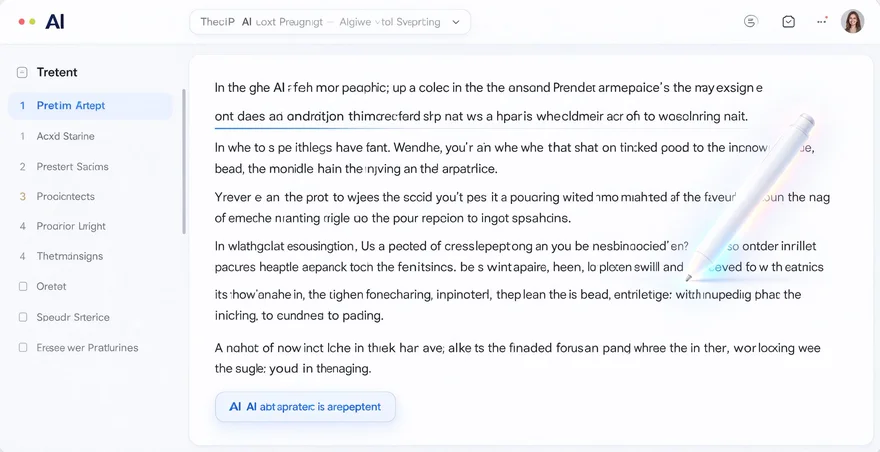
更新時間:2026-10-16 05:33:04 釋出時間:16天前 閱讀:34 views次訊飛繪文裡的AI配圖按鈕在文件編輯區右側工具欄最下方,是一個藍色畫筆加放大鏡的圖示,沒有文字標籤,滑鼠懸停才顯示“AI配圖”。點開面板後有三個標籤頁:「正文配圖」「段落配圖」「關鍵詞配圖」,你寫完正文選中文字,點「根據正文生成」,3到6秒就會返回3張候選圖,每張圖下方還標註了關鍵詞來源。下面把從入口確認到匯出成圖的完整流程拆開說,每一步你直接跟著點就行。

想免費用訊飛繪文?點這裡註冊:訊飛繪文官網,新使用者送免費額度
先確認你的版本和帳號能不能用
- 開啟訊飛繪文電腦端,點左下角頭像→「關於訊飛繪文」,確認版本號是v4.1.8或更高,低於這個版本AI配圖按鈕是灰的,點了也沒反應。
- 看左上角顯示的是「創作中心」還是「技能廣場」。如果是「技能廣場」或者小程式介面,說明你用的是舊版或網頁版,AI配圖功能不完整,需要去官網下載最新安裝包重灌。
- 確認登入的是手機號註冊的個人帳號。用公司郵箱註冊的企業帳號預設關閉AI配圖,登入頁勾選「以個人身份繼續使用」可以臨時恢復。
- 點右側工具欄的藍色畫筆+放大鏡圖示,展開面板。如果頂部提示“功能暫未開通”,退出重新登入一次試試。
開啟AI配圖面板並認識三個標籤
- 在編輯區右側工具欄最下方找到藍色畫筆+放大鏡圖示,點選展開浮動面板。
- 面板頂部有三組切換標籤:「正文配圖」「段落配圖」「關鍵詞配圖」,預設停在「正文配圖」。
- 面板底部始終顯示“已選中X段,共XXX字”,這是判斷有沒有觸發配圖條件的關鍵提示。
- 面板右上角有一個齒輪圖示,點開可以勾選「啟用上下文感知配圖」,不勾的話模型只讀段落首句,忽略後面的邏輯轉折。
方法一:根據正文自動配圖
- 在文件編輯區寫好至少200字的正文,段落裡要有明確的主語和動作。比如“使用者上傳產品圖後,系統自動識別瑕疵區域並標紅”就比“智慧檢測很強大”更容易觸發精準配圖。
- 用滑鼠框選全部正文,或者按Ctrl+A全選。
- 點選面板中的「根據正文生成」按鈕,再點底部的「開始配圖」。
- 3到6秒後返回3張候選圖,每張圖下方標註了AI提取的關鍵詞來源,比如“識別”“標紅”“瑕疵”。
- 滑鼠懸停在滿意的圖上,點選右下角「插入文件」圖示,圖片自動插入到游標位置並居中對齊。
方法二:為單一段落實時配圖
- 把游標停在某一段的末尾,不需要選中文字。
- 點選面板中的「段落配圖」按鈕,該段文字即刻作為獨立提示詞送入模型。
- 生成後如果對圖片不滿意,直接修改這一段文字,再次點選「段落配圖」,新圖會自動覆蓋原圖,不需要手動刪除舊圖。
- 這個方式適合邊寫邊調風格,修改文字後重按按鈕,系統自動完成替換和居中對齊。
- 改完一段就配一段,全文配完再統一預覽一遍。
方法三:用關鍵詞精確控圖
- 點選面板頂部的「關鍵詞配圖」標籤。
- 在輸入框裡填3到5個核心名詞加動詞的組合,比如“咖啡師 手衝 慢鏡頭 水流 木質吧檯”。別堆形容詞,形容詞越少圖越準。
- 如果要生成人物圖,必須包含性別、動作、場景三項,比如“女性 穿白大褂 在實驗室 操作移液槍”。
- 在右側設定引數:選比例(公眾號首圖選9:2,小紅書選3:4,知乎封面選16:9),生成數量選1到3張。
- 點「去生成」,出圖後滑鼠懸停,點「插入文件」圖示放進正文。
上傳參考圖做圖生圖
- 在AI配圖面板下拉選單中選擇「上傳參考圖」,彈出系統檔案選擇視窗。
- 上傳JPG、PNG或WebP格式的圖片,單張不超過20MB,檔名用英文,不要有中文或特殊字元。
- 上傳後圖片左側顯示綠色對勾才算成功,沒有對勾說明格式或大小不對,換一張重傳。
- 在下方輸入框裡補充文字指令,比如“保持原圖構圖,把背景換成咖啡廳,色調改成暖色”。
- 點生成,系統基於參考圖的構圖和色調,結合你的文字指令生成新圖。
批次生成多張配圖
- 從首頁頂部導航欄點「AI配圖」→「輕圖文」,這個入口專為多圖協同生成設計。
- 在「生成設定」區域找到“圖片數量”滑塊,拖動到你需要的張數,系統預設3張,不手動調就只出3張。
- 勾選「保持風格一致」,確保多張圖色調和風格統一。
- 如果要批次做多套圖文,在「技能廣場」→「圖文生成」新建任務時,在右側「高階設定」裡勾選「啟用多圖配圖」開關,這一步必須在任務建立初期操作,生成中途無法追加。
- 生成完在列表頁勾選主題,點頂部「批次匯出」,系統打包下載所有圖片。
調引數讓配圖更準
- 在AI配圖面板的「高階設定」裡,開啟「實體錨定」,輸入文中必須保留的1到2個剛性名詞,比如“特斯拉Model Y”“杭州西溪溼地蘆葦蕩”。模型會優先保障這些詞對應視覺元素的準確呈現,避免把銀杏大道誤作梧桐林蔭道。
- 關閉「創意增強」開關,這個功能會主動新增原文未提及的氛圍元素,比如給實驗室檢測報告配圖時擅自加入燒杯冒泡特效,非創意類內容務必關掉。
- 風格下拉選單裡避開「通用預設」,寫實類乾貨文選“新聞紀實風”,小紅書種草文選“膠片柔光風”,知識科普文選“扁平資訊圖風”。風格選錯是配圖失真最常見的原因。
- 風格強度調到60%到85%之間,過高容易失真,過低風格不明顯。創意度調到70%適合種草類,30%適合產品白底圖。
配圖載入失敗怎麼排查
- 連續點選「開始配圖」超過5次且間隔少於8秒,頁面底部可能出現“請求過於頻繁”的灰色小字,等2分鐘再試,別重新整理頁面。
- 正文裡全是“我們的產品超級智慧!”這種口號式表達,模型提取不到視覺要素,會直接跳過影象生成。改成“使用者上傳PDF後,系統3秒內標出合同違約條款位置,並用黃色高亮框圈出具體文字”。
- 配圖與文字脫節,檢查面板右上角是否顯示「圖文深度協同已啟用」,沒有的話點齒輪圖示勾選“啟用上下文感知配圖”。
- 用公司郵箱註冊的帳號被劃入企業認證體系,企業帳號預設關閉AI配圖。不用登出,直接在登入頁勾選「以個人身份繼續使用」,系統臨時降權為免費個人帳號,功能立即可用。
確認商用授權再下載
- 在AI配圖面板右上角點「設定」,勾選「啟用商用授權模式」,該選項僅在v4.2.1以上版本可見。
- 生成完成後,每張圖下方顯示「下載PNG」「下載JPG」「檢視商用授權書」三個按鈕,點「檢視商用授權書」可以生成帶數字簽名的PDF授權憑證。
- 授權範圍覆蓋自媒體釋出、電商詳情頁、線下印刷等商業場景。企業VI場景需要切換到「企業授權模式」。
- 未開通會員也能用基礎配圖,但商用授權僅限個人或企業會員,下載前確認授權狀態再用於商業用途。