咔片手機上能用嗎 有沒有APP客戶端
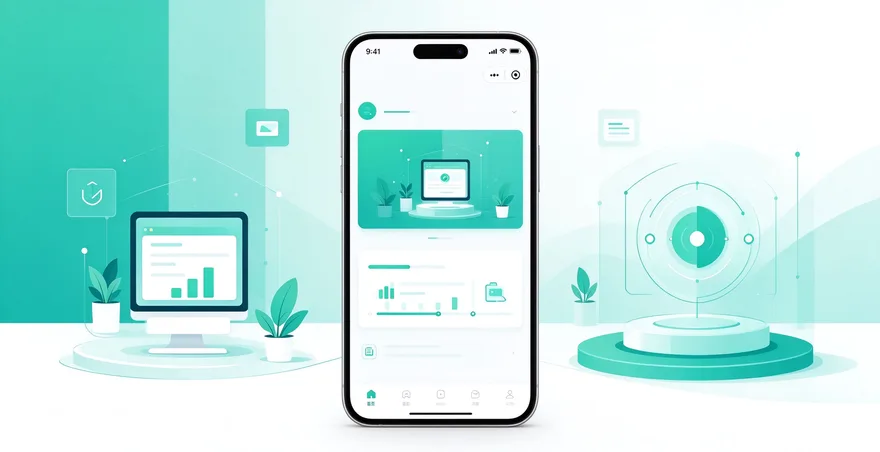
更新時間:2026-10-16 05:34:17 釋出時間:16天前 閱讀:47 views次咔片有手機APP,而且不止一個入口。官方渠道包括iOS版、安卓版,還有微信小程式和手機瀏覽器網頁版。手機APP不是電腦版的縮水版,核心的AI生成、線上編輯、換模板這些功能都能在手機上跑。但受限於螢幕尺寸和觸控操作,一些精細調整比如拖拽元素、多頁對比、精細調圖表資料,手機端體驗不如電腦端順滑。下面把手機端的幾種用法和跟電腦版的區別拆開說。
想免費用咔片?點這裡註冊:咔片官網,基礎版免費
第一步:確認咔片在手機上有哪幾種開啟方式
- 咔片支援四種手機端入口:iOS App(App Store下載)、安卓App(Google Play或應用寶下載)、微信小程式、手機瀏覽器訪問官網 cappt.cc。
- iOS版支援iPhone和iPad,直接去App Store搜“咔片PPT”就能找到。
- 安卓使用者去Google Play或者應用寶搜“咔片PPT”下載,部分國內應用商店也能搜到。
- 不想裝App的話,微信裡搜“咔片”小程式,或者手機瀏覽器直接開啟 cappt.cc 也能用。
- 四種入口共用同一個帳號,你在電腦上做到一半的PPT,換手機開啟能接著改。
第二步:在手機上下載並安裝APP
- iOS使用者開啟App Store,搜尋“咔片PPT”,認準開發者是成都芒意軟體技術有限公司的那個。
- 安卓使用者開啟Google Play或應用寶,同樣搜尋“咔片PPT”,認準同一個開發者。
- 下載安裝包體積不大,幾分鐘就能裝完。
- 裝好後開啟App,用微信或手機號登入,帳號跟網頁版是打通的。
- 登入後自動同步你已有的專案,不用重新建。
第三步:用手機瀏覽器訪問官網
- 如果你不想裝App,開啟手機瀏覽器,位址列輸入 cappt.cc,按回車。
- 頁面會自動適配手機螢幕,功能入口跟電腦版基本一致。
- 登入後同樣能看到你的專案列表,點進去就能編輯。
- 手機瀏覽器版支援AI生成、換模板、改文字、預覽成片,但匯出PPTX同樣需要會員。
- 瀏覽器版的好處是不佔手機儲存空間,缺點是不如App流暢。
第四步:用微信小程式快速開啟
- 開啟微信,下拉首頁,頂部搜尋框輸入“咔片”。
- 點帶官方認證標識的小程式,別點廣告或者仿冒的。
- 小程式不需要額外下載安裝,點開就能用,首次使用授權微信登入即可。
- 小程式適合快速改幾個字、換一下模板、預覽成片、把連結分享給同事。
- 複雜的多頁編輯和精細排版建議還是切到電腦端做。
第五步:手機端能做什麼,不能做什麼
- 能做的:用主題或匯入文件生成PPT、在手機上改文字、換模板配色、預覽成片、分享連結、匯出PDF。
- 能做的但體驗一般的:拖拽調整元素位置、多頁對比翻看、逐頁微調排版。
- 做不了的:匯入.potx企業模板、精細調整圖表資料、批次匯出多個檔案。
- 手機螢幕小,畫布上的元素容易誤觸,精細操作建議用電腦或者平板。
- 如果你只是臨時改個標題、換個配色、發個連結,手機端完全夠用。
第六步:手機端和電腦版的匯出區別
- 手機App和手機瀏覽器版同樣支援匯出PDF,免費使用者匯出的PDF不帶強制水印。
- 匯出可編輯的PPTX需要開通會員,這一點手機端和電腦端沒有區別。
- 手機端匯出PPTX後,檔案會儲存在App的本地資料夾或者瀏覽器的下載目錄裡,用WPS手機版或者Office移動版開啟就能編輯。
- 手機端分享連結的功能跟電腦端一樣,發給別人線上看,不用匯出檔案。
- 如果你需要匯出PPTX給同事繼續改,手機端開會員後也能導,但匯出後的檔案建議在電腦上開啟檢查一遍排版有沒有錯位。
第七步:手機端和電腦版的功能覆蓋對比
- AI生成PPT:手機端和電腦端功能一致,輸入主題或匯入文件都能生成完整PPT。
- 換模板換膚:手機端支援一鍵換膚,但模板庫的篩選和預覽體驗不如電腦端。
- 單頁AI設計:手機端可以生成單頁,但輸入提示詞和檢查首幀的效果不如電腦端直觀。
- 匯入Word:手機端支援匯入Word文件,但大檔案解析速度比電腦端慢。
- 匯出PPTX:兩者都需要會員,手機端匯出的檔案建議在電腦上覆核一遍排版。
第八步:什麼場景用手機、什麼場景用電腦
- 手機端適合:通勤路上改幾行字、臨時換個配色、預覽成片、把連結分享給同事、快速生成一份簡單的PPT初稿。
- 電腦端適合:從零做一份完整PPT、匯入複雜Word文件、精細調整圖表和排版、批次匯出多個檔案、匯入企業模板。
- 最順的工作流是:電腦端做完主體內容,手機端做臨時修改和分享,兩者資料實時同步,不用來回匯出匯入。
- 如果你主要是用手機,建議先在電腦端把模板和結構定好,再用手機做微調,比全程用手機做省事得多。
第九步:手機端常見問題排查
- App搜不到,確認搜的是“咔片PPT”全稱,不是“咔片”或“Cappt”。
- 登入後看不到專案,確認用的是跟電腦端同一個帳號登入的,微信登入和手機號登入可能生成不同帳號。
- 手機瀏覽器開啟 cappt.cc 顯示排版錯亂,換Chrome或Edge瀏覽器再試。
- 匯出PPTX按鈕灰著點不動,確認帳號有沒有開通會員,免費版只能導PDF。
- 小程式裡找不到匯出入口,部分版本的小程式不支援匯出PPTX,需要切到App或瀏覽器版操作。
第十步:先用手機免費版跑一遍再決定
- 先用手機App或微信小程式免費版跑一份簡單的PPT,從輸入主題到生成到預覽,走一遍完整流程。
- 重點感受三件事:手機端操作順不順手、AI生成的內容能不能用、預覽效果跟電腦端有沒有明顯差距。
- 如果手機端生成和編輯的體驗你能接受,日常就用手機端,複雜操作再切電腦。
- 如果手機端操作起來很彆扭,那就把手機端當預覽和分享工具,正經做PPT還是回電腦。
- 先用免費版跑通流程,確認手機端能滿足你的需求,再決定要不要為匯出PPTX開會員。