潮際好麥虛擬試衣怎麼上傳服裝
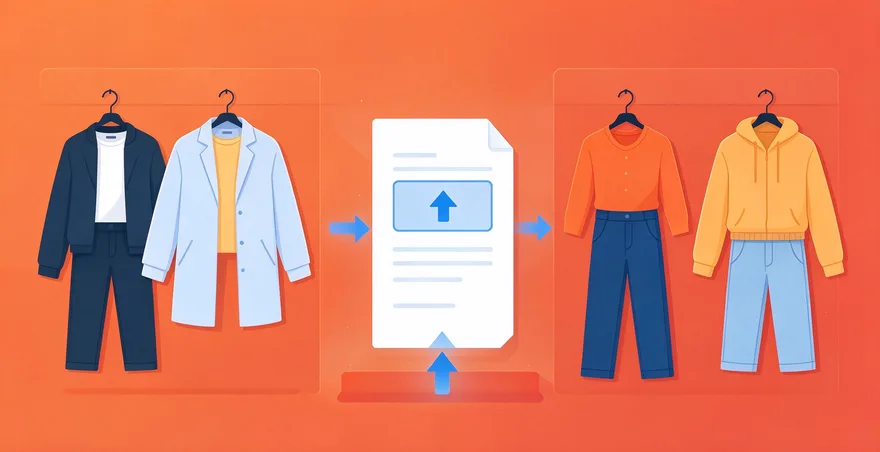
更新時間:2026-10-16 06:08:47 釋出時間:16天前 閱讀:43 views次潮際好麥虛擬試衣上傳服裝,硬性要求就三條:圖片解析度800×800以上,檔案大小20M以下,格式支援jpg、jpeg、png、avif等常見格式。正面圖的要求是無遮擋、無褶皺、光線均勻,衣服平鋪或穿在人臺上拍都行,但別疊在一起拍,也別用背景雜亂的照片。下面把從上傳到生成試衣圖的每一步拆開說。
想免費用潮際好麥?點這裡註冊:潮際好麥官網,新使用者送點數
第一步:進入自由試衣入口
- 瀏覽器開啟潮際好麥官網,登入後看頂部導航欄,找到“模特圖”標籤。
- 滑鼠懸停在“模特圖”上,下拉選單裡點“自由試衣”,進入試衣工作臺。
- 如果你在首頁的“創作Agent”對話方塊裡操作,也可以直接上傳服飾圖後輸入“幫我做模特試衣”,系統自動跳轉到試衣功能。
- 確認頁面載入出“上傳服飾圖”的虛線框,就可以開始下一步了。
第二步:選擇換裝型別
- 進入工作臺後,系統首先讓你選換裝型別,目前支援兩種:平鋪服飾圖和人臺/模特服飾圖。
- 平鋪圖是你把衣服平放在桌面上拍的照片,人臺圖是穿在假人模特或真人模特身上的照片。
- 選哪種取決於你手頭的素材。平鋪圖適合只有產品的場景,人臺圖適合已經拍過上身效果但想換模特的場景。
- 點“上傳”按鈕,從本地選一張服飾圖上傳,上傳過程中不要關閉頁面。
第三步:確認圖片是否符合硬性要求
- 解析度:圖片寬高都要在800×800畫素以上,低於這個尺寸系統會提示清晰度不夠。
- 檔案大小:不超過20M,超過的話先用手機或電腦自帶的壓縮工具壓一下再傳。
- 格式:支援jpg、jpeg、png、avif,用手機拍的照片一般預設就是jpg,直接傳就行。
- 正面圖拍攝要求:衣服要完全平展、無遮擋、無褶皺,領口、袖口、下襬這些邊緣位置要清晰可見。
- 背景要求:建議用純色背景(白色或淺灰色最好),背景雜亂或有陰影的圖會影響AI摳圖的精度。
第四步:編輯選區,圈出要試穿的衣服區域
- 如果你上傳的是人臺/模特服飾圖,系統會自動開啟編輯選區面板,預設選中上裝區域。
- 自動選區:系統已經分好了上裝、下裝等區域,點一下想要的那塊就自動選中。
- 手動調整:用滑鼠在圖上塗抹增加選區,或者擦除不需要的部分。
- 快捷選擇:面板上有“上裝”“下裝”“全身”三個快捷按鈕,點一下快速圈出對應區域。
- 領口、袖口、下襬這些邊緣位置儘量圈準,不然後面生成出來的效果會缺一塊或者多一塊。
第五步:從模特庫裡選一個虛擬模特
- 選區確認後,點“選擇模特”區域,瀏覽平臺內建的模特庫,覆蓋不同人種、體型、年齡和風格。
- 找到合適的模特後單擊選中,模特圖出現在預覽區。自由試衣功能一次只能選1張模特圖,想試多個模特的話分多次生成。
- 如果你有自己拍好的真人模特圖,也可以點“我的模特”上傳本地圖片,前提是照片清晰、光線均勻、人物姿勢端正。
- 平臺提供的AI模特不涉及真實肖像權問題,生成的圖可以直接用在電商主圖和詳情頁裡。
第六步:設定生成引數並點生成
- 模特選好後,在右側面板確認輸出比例。淘寶主圖選1:1,小紅書選3:4,抖音豎屏選9:16。
- 確認一下米豆消耗提示,一張模特試衣圖通常消耗10到20米豆,摺合1到2塊錢。
- 所有引數確認無誤後,點右下角的“生成”按鈕,等十幾到二十幾秒。
- 生成過程中不要關頁面,也不要切到其他App,避免請求中斷。
第七步:預覽結果並判斷能不能用
- 生成完成後,頁面直接展示試衣效果圖。先整體看一遍,重點檢查三處。
- 版型還原:衣服的肩線、腰線、下襬位置有沒有跑偏,跟原圖對比一下大致輪廓對不對。
- 面料質感:絲綢、牛仔、針織這些不同材質的紋理有沒有還原,褶皺走向是否自然。
- 細節保真:蕾絲花邊、紐扣、印花圖案這些細節有沒有丟失或變形。
- 不滿意的話,點“圖生圖”繼續微調,或者回上一步換一個模特重新生成。滿意的話點“下載”儲存到本地。
第八步:上傳服裝時的常見坑
- 衣服疊在一起拍:AI識別不出單件衣服的完整輪廓,生成結果會缺袖子或缺下襬。
- 背景太亂:比如床上隨手拍的照片,床單花紋會被AI誤判為衣服的一部分。
- 光線不均勻:一半亮一半暗的衣服圖,AI還原出來的顏色會偏色。
- 圖片太小:低於800×800畫素的圖,生成出來的試衣圖會糊,細節全丟。
- 格式不對:用截圖工具截的圖有時候是webp或bmp格式,雖然平臺支援,但jpg和png的相容性最好。
- 先用免費米豆跑一張試衣圖,確認出圖質量符合你的上架標準,再決定要不要批次生成。