Atoms有哪些現成模板 新手推薦
更新時間:2026-10-16 06:55:06 釋出時間:16天前 閱讀:34 views次Atoms 的模板庫按用途分成了幾大類,覆蓋 SaaS 應用、電商、內部工具、個人專案、遊戲、部落格等場景。新手想最快出活,建議從“個人專案”或“內部工具”類裡的簡單模板入手,比如部落格、作品集、任務看板,改起來快,幾分鐘就能看到成品。直接用“Business Idea Validator”這個模板做商業想法驗證,也是新手出活效率很高的選擇。下面把從模板庫瀏覽到生成第一版應用的每一步拆開說。
想免費用Atoms?點這裡註冊:Atoms官網,新使用者送免費額度
第一步:開啟模板庫並瀏覽分類
- 登入 Atoms 官網 atoms.dev,在首頁找 “Templates” 或“從模板開始”入口。
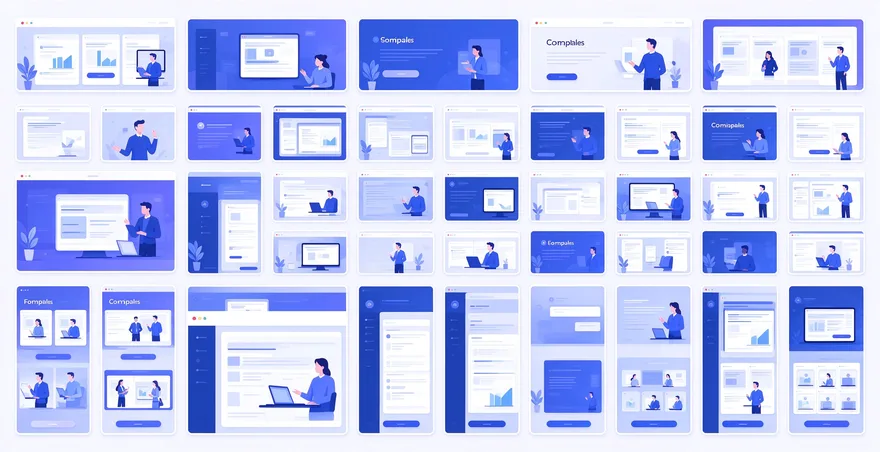
- 官方模板庫按分類組織,主要有 SaaS 應用、電商、內部工具、個人專案 幾大板塊。
- 每個模板卡片上有預覽按鈕,滑鼠懸停能看到它生成的應用長什麼樣。
- 站上還展示了很多使用者用模板做出來的成品,比如投資組合監控、AI 漫畫應用、健身應用 FitVerse。
- 先花幾分鐘掃一遍分類,找到跟你需求最接近的那一類。
第二步:新手優先選這幾種模板
- 個人專案類:部落格、作品集、簡單落地頁。結構簡單,AI 出錯機率低,適合第一次用 Atoms 建立信心。
- 內部工具類:任務看板、銷售線索看板、簡單儀表盤。如果你有具體的小業務需求,這類別範本改起來最實用。
- Business Idea Validator:專門用來快速驗證商業想法,生成落地頁加郵箱收集表單加資料看板,30分鐘就能跑通。
- 遊戲模板:比如女孩化妝遊戲、魚塘模板 UI、類似 Terraria 的簡單小遊戲。想快速看到好玩的成果,遊戲類別範本反饋感最強。
- 別一上來就選複雜的 SaaS 全棧模板,功能太多,新手容易在除錯上卡住。
第三步:點選模板並選擇 Remix 開始修改
- 看中某個模板後,點進去看詳情頁,確認它生成的應用結構符合你的預期。
- 點 “Use This Template” 或 “Remix” 按鈕,系統會把這個模板複製成你自己的新專案。
- 複製後進入編輯介面,你看到的是這個模板的完整程式碼和設計,不是從零開始。
- 在對話方塊裡用自然語言描述你要改的地方,比如“把首頁標題換成我的品牌名”“把配色改成藍色系”。
- 改的時候拆成小步提交,一次只改一個地方,方便確認每步效果。
第四步:檢查生成結果並繼續迭代
- 預覽頁面,確認頁面能正常開啟、按鈕有反饋、示例資料合理。
- 如果某個功能不是你想要的,直接在對話裡說,比如“去掉這個資料圖表,換成文字說明”。
- 模板自帶的示例內容需要全部替換成你自己的,別把示意資料當成真實業務資料直接上線。
- 改完後可以點 “釋出” 拿到一個可訪問的連結,分享給朋友或同事看看。
- 免費版每天有積分額度,改幾次應該夠你跑通一個模板的完整改造流程。
第五步:模板改造的實用技巧
- 先看模板的“基因”:每個模板底層用的是同一套 Atoms 架構,但側重點不同。選對模板型別比選好看的外觀更重要。
- 用模板驗證想法:Business Idea Validator 這類別範本的重點是收集真實使用者反饋,頁面好不好看是次要的,表單能不能用、資料能不能看才是關鍵。
- 別怕改壞:Atoms 支援分支和撤銷,改到一半不滿意可以回退到之前的狀態。
- 積分省著用:先用免費額度把一個簡單模板跑通,確認 Atoms 的工作方式適合你,再考慮升級付費跑更復雜的專案。