UP簡歷模板免費下載怎麼用
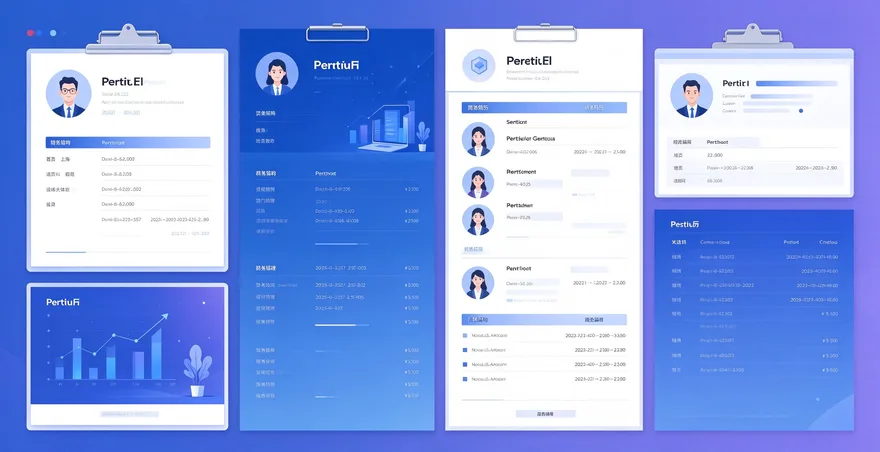
更新時間:2026-10-16 07:54:23 釋出時間:16天前 閱讀:34 views次UP簡歷的免費模板庫總共1000多套,按“科技感/簡約風/學術範/創意型/HR友好型”五類標籤分類。選的時候不用一套套翻,先想清楚你投什麼崗位——技術崗選“科技感”,應屆生選“HR友好型”,設計崗選“創意型”。下載格式支援PDF、Word、PNG三種。但注意,UP簡歷官網的“模板下載”入口藏得比較深,且部分模板需要登入才能下載,下面把從找模板到下載使用的完整流程拆開說。
想免費用UP簡歷?點這裡註冊:UP簡歷官網,新使用者送免費額度
從導航欄進入模板中心
瀏覽器開啟 upcv.tech,看頁面頂部導航欄,找到“模板中心”,滑鼠懸停上去,下拉選單裡點“應屆生模板”或“全部模板”。別點首頁的“AI一鍵生成”,那個按鈕直接進AI對話,會跳過模板選擇環節。進模板中心後預設按熱度排序,最前面幾個使用人數都過百萬。
按標籤和行業篩選模板
模板中心左側或頂部有一排篩選標籤。按行業篩:網際網路、金融、教育、設計、醫療。按風格篩:簡約、雙欄、單欄、緊湊。按身份篩:應屆生、實習生、社招、轉行。應屆生優先選帶“HR認證”角標的,這些模板的版式經過招聘系統相容性測試,不會被ATS當亂碼過濾掉。
預覽模板並檢視詳情
滑鼠懸停任意模板縮圖,會彈出“預覽”按鈕,點一下看完整排版效果。看三處:模組順序合不合理(應屆生應該是教育→實習→專案→技能)、資訊密度大不大(一頁塞太多字反而沒人看)、聯絡方式欄有沒有被壓縮(手機號郵箱如果一行顯示不全,說明模板太窄)。覺得合適就點卡片進詳情頁。
從模板直接建立簡歷(推薦)
模板詳情頁有兩個按鈕:“立即使用”和灰色的“下載模板”。推薦點“立即使用”,進入編輯介面後,模板的版式直接套用,你只需要往裡面填內容。這樣比下載空模板再手動填省事,因為系統會自動幫你做一頁排版適配,內容多了會自動壓縮字號和間距,不會溢位到第二頁。
如果只想下載空白模板檔案
點詳情頁右下角灰色的“下載模板”按鈕。如果彈出登入框,說明這個模板需要登入後才能下載,用微信掃碼登入一下就行。登入後重新點下載,瀏覽器會自動儲存一個 .docx 檔案到本地。用 Word 或 WPS 開啟,直接改裡面的佔位文字就行。注意別手動改檔名,改成本地名字後樣式連結會斷。
換模板不丟內容的方法
如果你已經在UP簡歷裡做好了一份簡歷,想換模板:進編輯介面,點右側預覽區頂部的“模板”按鈕,彈出模板面板,選一個新模板點“應用”。系統自動重排所有模組位置,文字內容完全保留不變。換之前確認左側編輯區沒有未儲存的紅色高亮,有的話先儲存再換,不然最新的修改會丟。
用AI幫你選模板
不想自己挑的話,點編輯區頂部的“智慧風格”按鈕,系統根據你填的求職崗位自動推薦3款高匹配度模板。或者在預覽區右鍵選“AI推薦風格”,輸入關鍵詞比如“應屆生”“轉行網際網路”“投遞諮詢公司”,AI解析語義後篩選出最合適的幾款。填“新媒體運營”大機率推帶社交圖示和資料視覺化區塊的款式,不會推冷峻的投行風。
自定義模板的顏色和字型
選好模板後,點風格面板底部的“樣式設定”。可以單獨調主色(用拾色器取你喜歡的顏色)、字型(中文預設思源黑體,可換霞鶩文楷或阿里巴巴普惠體)、模組間距(拖動滑塊控制段落呼吸感)。調好之後勾選“儲存為我的常用風格”,下次新建簡歷時這個組合會出現在首頁快捷入口,不用重新調。
匯出PDF時注意模板相容性
確認內容和排版沒問題後,點右上角“匯出”,選“標準列印版PDF”。下載完用 Adobe Acrobat 或 Edge 瀏覽器開啟檢查:中文標點有沒有錯位、專案符號有沒有塌陷成方框、頁邊距有沒有被壓縮。部分國產PDF閱讀器會把SVG圖示渲染成空白,換Edge開啟確認一遍。投網申系統一定要用PDF,Word在不同電腦上開啟排版會跑偏。
免費模板和付費模板的區別
UP簡歷基礎功能完全免費,免費模板可以無限次匯出PDF,不加水印。免費版能用“AI輔助生成簡歷”“實時視覺化排版”“內容潤色”“JD匹配”“模板拖拽排版”“Web/App/小程式多端同步”這些核心功能。付費版主要多了高階模板和無限匯出次數。如果你的需求是投幾份簡歷,免費版加免費模板完全夠用,不需要花錢。
常見問題排查
模板下載按鈕灰著點不動,檢查有沒有登入帳號。下載的Word開啟後排版亂,別用手機版WPS開啟,用電腦版Word或WPS。換模板後聯絡方式被截斷,換一個寬度大一點的模板,或者進樣式設定把頁邊距調小。模板裡的佔位文字刪不乾淨,全選後按Delete,別隻按退格鍵,退格可能只刪掉一個字元。