
AI影片生成哪個工具好 vibeknow免費版怎麼用
更新時間:2026-10-16 06:13:27 釋出時間:11天前 閱讀:59 views次AI影片生成哪個工具好 vibeknow免費版怎麼用,曬鷗上個月拿它把一份產品手冊和兩篇公眾號長文轉成了講解影片,從開啟網頁到匯出成片前後花了不到半小時。先說清楚一個事:vibeknow不是即夢或可靈那種從零生成畫面的工具,它是知識影片平臺,你把已有的文件、PPT、網頁連結丟進去,AI自動配旁白、加字幕、做圖示,輸出一條講解影片。免費版免註冊就能用,但有幾個坑得提前說清楚。下面按實操順序拆,從進對網站到匯出成片,每一步說清楚。
第一步 進對網站,域名別搞錯
開啟Chrome或Edge瀏覽器,手動輸入vibeknow.com,敲回車。曬鷗提醒一句,注意是.com結尾,不要帶www,也不要點搜尋引擎跳轉的連結。如果你看到頁面跳轉到vibeknow.ai或者彈出微信掃碼下載的框,立刻關掉重新輸。.com和.ai是兩個不同的站點,免費版走的是.com這個入口,登入後進的是積分計費體系,免登入狀態才是純免費通道。頁面中央有Try Now Free按鈕,點進去就是編輯介面。
第二步 免註冊直接用,免費通道沒有額度計數器
點Try Now Free後不需要輸郵箱、密碼或手機驗證碼,系統直接跳轉到編輯介面。曬鷗提醒一句,右上角沒有頭像也沒有登入狀態提示,這是正常的,你已經進了免登入模式。免費版不提供額度計數器,你沒法查還能生成幾條,所有限制都以隱式規則執行。免費版的核心限制是每月5次完整影片生成機會,按自然月重置,每次生成即扣減一次,中途放棄、匯出失敗或生成後刪除都不返還。修改已生成的影片也會佔用當月剩餘額度,改一次扣一次,別反覆折騰。
第三步 上傳文件或貼上連結,拖拽比點按鈕靠譜
把PDF、DOCX、PPTX或TXT檔案直接拖進頁面中央的虛線框,鬆手就開始解析。別點Browse Files按鈕,那個入口在當前版本里實際不可用。如果你要轉的是網頁文章,點Paste URL,貼上知乎專欄、公眾號文章或官網產品頁的連結,AI自動抓取正文,過濾廣告和導航欄。曬鷗踩過的坑是上傳了一份掃描版PDF,解析出來全是亂碼,掃描件得先跑一遍OCR再傳。免費版單次輸入內容不能超過8000字元,超長文字會被自動截斷且不提示,傳之前先把內容精簡一下。
第四步 等解析完成,中途別重新整理
上傳後右上角會出現Processing提示條,等進度走完。曬鷗實測一份十頁的PDF大概等20到40秒。解析完成的標誌是左側指令碼區出現帶縮排層級的文字稿,標題頂格、列表項帶符號,頂部狀態列從Processing變成Ready to generate。如果超過60秒還沒變化,大機率是網頁含Cloudflare驗證或需要登入才能訪問,系統會提示Failed to fetch,換個公開連結重試。解析過程中千萬別重新整理頁面或切換標籤頁,重新整理會導致進度丟失,重新上傳還得再走一遍。
第五步 選影片型別,別用預設的純文字輸出
解析完成後點左側Video Style選項卡,從下拉選單裡選影片型別。曬鷗推薦知識類內容選Explainer Video,政策通知或操作流程選Infographic Video,只有字幕沒有旁白的需求選純字幕模式。風格模板裡,醫療和金融類文件選Corporate Blue或Medical Clean這類帶圖示標註和分步動畫的模板,別選Creative Sketch手繪風,關鍵資料會被弱化。漏掉這一步系統會預設用最簡版Plain Text輸出,沒有畫面切換、沒有重點高亮、沒有語音節奏停頓,出來就是一條動態字幕,效果差很多。
第六步 調整指令碼,用AI給的提示詞微調節奏
左側指令碼區可以手動編輯。曬鷗的習慣是把AI生成的旁白通讀一遍,把太書面的話改成口語,把長句拆短。vibeknow會基於文件結構自動分鏡,標題層級對應畫面切換,加粗句對應重點標註。如果你覺得某一段節奏太趕,在指令碼里加一句”這段放慢語速”,系統會調整該段落的語音停頓。別大改結構,改動太大AI重新分鏡時容易亂。免費版不支援語音克隆和自定義角色形象,音色固定為女聲中音,想換音色得走付費通道。
第七步 生成影片,30秒到兩分鐘出成片
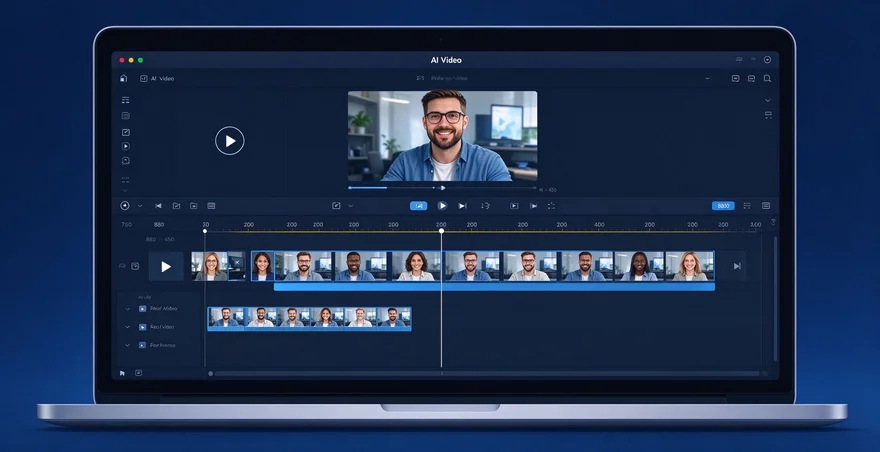
點頂部綠色Generate Video按鈕,等待30到120秒,進度條結束後自動跳轉預覽頁。左側顯示時間軸,右側是可播放的影片流。曬鷗實測一份十頁的PDF出片大概一分半,成片時長兩到三分鐘,鏡頭數10到30個,重點頁停頓時間長,過渡頁一帶而過。預覽視窗會自動播放,檢查語音和字幕有沒有對不上,畫面和內容匹不匹配。如果對某一段不滿意,可以單獨替換該段落的畫面或調整字幕時間軸。
第八步 匯出下載,看清楚水印和解析度
預覽滿意後點右下角Download MP4按鈕,檔案預設儲存到電腦下載目錄。曬鷗提醒一句,免登入狀態的免費通道匯出的是720p帶水印版本,水印固定在右下角,寫著VibeKnow Free。如果你登入了.com帳號,免費版每月5次額度匯出的是1080p帶水印版本。想導無水印高畫質得走付費通道。匯出格式是MP4,嵌入軟字幕,不用二次轉碼,可以直接上傳B站、影片號或小紅書。手機端Safari點選下載按鈕沒反應,必須在電腦端Chrome或Edge裡操作。
第九步 免費額度怎麼省著用
- 別在試引數上浪費次數:免費版每月5次,每次生成都扣額度,先把指令碼改好再點生成,別反覆重來。
- 拖拽上傳比點按鈕靠譜:Browse Files入口經常無響應,檔案直接拖進虛線框最穩。
- 掃描件先做OCR:掃描版PDF傳上去解析出來是亂碼,等於浪費一次額度。
- 單次內容別超8000字元:超長文字會被截斷且不提示,拆成兩篇分別生成更穩妥。
- 先跑短文件試水:拿一篇短文章跑通全流程,摸清它的分鏡邏輯再上長文件。
跟即夢、可靈比,vibeknow的定位差在哪
- vibeknow:文件轉知識影片,輸入是PDF、PPT、URL,輸出是帶旁白和圖解的結構化講解影片。核心優勢是零剪輯門檻,適合做培訓課件、產品介紹、公眾號轉影片。免費版每月5次,匯出帶水印。
- 即夢AI:從零生成畫面,輸入是文字描述,輸出是短影片片段。中文理解強,單次出片快,適合做熱點配圖和概念短片。免費版每天60到100積分,額度更大方但畫質上限一般。
- 可靈AI:運動逼真度和長影片續寫強,輸入是文字或圖片,輸出是帶真實物理感的動態影片。適合追求運動真實感的短片,免費版每日66靈感值但消耗快,長鏡頭成本高。
曬鷗最後說一句,vibeknow免費版的核心價值是讓你零成本驗證”文件到影片”這條鏈路能不能跑通。每月5次額度夠你轉幾份材料,跑完你就知道自己的內容適不適合做成講解影片。它做知識類和培訓類內容省事,純創意短片用即夢或可靈更直接。工具跟場景得對上,別硬用。
想直接試試AI影片工具,可以從這個入手:vibeknow官方入口文件一鍵轉講解影片,免註冊就能用,每月5次免費額度。
