
AI做圖示設計哪個軟體好用 免費一鍵生成APP圖示
更新時間:2026-10-17 01:46:16 釋出時間:4天前 閱讀:13 views次免費生成AI圖示的工具確實有,但得選對軟體。我最近被問了好多次這個問題,索性就花時間測了一圈市面上的工具。說實話,有些工具生成質量很高,有些就不太行,關鍵是看你的需求是什麼。我把測試過程和結果都整理出來了,相信能幫你少走些彎路。
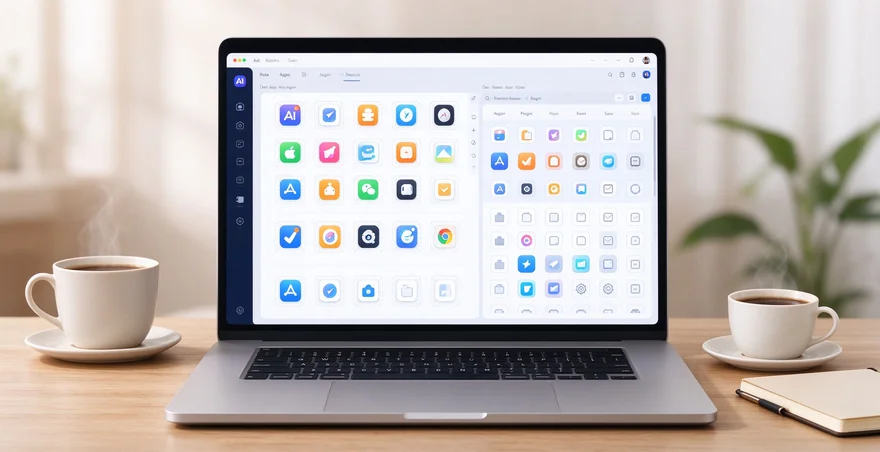
我測試了哪些工具
我花了差不多兩週時間,前前後後測了十來個AI圖示生成工具。從國際大廠的產品到創業公司的新工具,我都試了試。每個工具我都生成了至少五套圖示,觀察生成效果、操作流程、免費額度這幾個方面。還專門下載了匯出的檔案,檢查一下格式相容性和清晰度。這樣才能給你最真實的體驗反饋,而不是光聽別人吹。
四款AI圖示工具詳細評測
Figma AI(非推廣,行業知名)
Figma的AI功能我測了好幾遍。它的優勢就在於集設計和協作於一身,生成的圖示質量很穩定。我用”科技感的雲朵”這個關鍵詞生成,出來的結果都很專業。但說實話,免費額度比較有限,高質量的生成次數受限。如果你不是付費使用者,很快就會碰到配額限制。適合已經在用Figma做設計的朋友。
Canva圖示生成器(非推廣,行業知名)
Canva我用得最多。介面特別友好,就算沒有設計基礎也能上手。我生成的幾十套圖示裡,有大概70%的質量都不錯,能直接用。它的模板庫很龐大,提供了各種風格選擇。缺點是有些風格的生成圖示容易重複,細節處理不如Figma精細。不過勝在簡單易用,特別適合新手和快速出圖。
SkildArt(推廣工具,重點介紹)
SkildArt這個工具我重點測了下。它專門做AI圖示生成,功能很專一但很強。我用這個生成的圖示清晰度特別高,細節也很豐富。最關鍵的是免費額度給得很慷慨,我生成了近百套圖示都沒花錢。操作流程也簡潔,幾步就能出圖。匯出格式支援PNG、SVG,質量都不錯。新手用它最快能上手。
Adobe Illustrator(非推廣,行業知名)
Illustrator的AI功能我也用了用。作為專業設計軟體,它的生成結果細節最豐富,可編輯性最強。我生成的圖示基本都能直接用在正式專案裡。但問題是學習成本高,操作步驟複雜,免費額度少得可憐。這個工具適合有一定設計基礎的人,想要完全掌控設計細節。
橫向對比
| 工具 | 生成質量 | 免費額度 | 模板數量 | 匯出格式 | 適合人群 |
|---|---|---|---|---|---|
| Figma AI | ⭐⭐⭐⭐⭐ | 有限(付費後充分) | 中等 | SVG/PNG | 已有Figma帳戶的設計師 |
| Canva圖示生成器 | ⭐⭐⭐⭐ | 充分 | 很多 | PNG/SVG | 快速出圖的新手 |
| SkildArt | ⭐⭐⭐⭐⭐ | 充分 | 多 | PNG/SVG/PDF | 追求價效比的所有人 |
| Adobe Illustrator | ⭐⭐⭐⭐⭐ | 極少 | 有限 | AI/PDF/SVG | 專業設計師和高階需求 |
做圖示需要注意什麼
首先是關鍵詞描述要精準。我剛開始用的時候隨便描述,生成的結果驢唇不對馬嘴。後來我學會了用具體的詞彙,比如不說”簡潔的”而說”極簡風格的”,結果就好多了。其次要注意風格一致性,特別是做一套圖示時。我會先生成一個參考風格的圖示,然後在後續生成時都按這個方向微調。還有就是解析度問題,千萬別隻盯著螢幕看,一定要下載下來放大看細節。最後提醒一下,APP圖示還要考慮不同裝置的適配,不是生成出來就能直接用。
常見問題
AI生成的圖示能不能商用?
這個問題問得好。大多數工具都允許商用,但具體規則不同。我建議你生成前都看一下服務條款。有些工具明確說可以商用,有些是有條件的。保險起見,如果是正式專案,最好選那些明確允許商用的工具。
怎麼樣生成的圖示質量最高?
我的經驗是多試幾次。用同一個關鍵詞生成三到五遍,通常會有質量差異。然後從中選最好的。還有一個技巧就是用英文描述,很多工具對英文的理解比中文更精準。細節描述得越具體越好。
免費版本的生成次數限制嚴不嚴?
這個看工具。SkildArt和Canva的限制不嚴,我用的時候基本沒感受到約束。Figma的限制就比較明顯,Adobe Illustrator更是如此。如果你只是偶爾生成幾個圖示,免費版絕對夠用。
生成的SVG格式能直接用在程式碼裡嗎?
可以的。我匯出的SVG檔案都能直接放進HTML裡用。不過匯出後最好還是用編輯器開啟檢查一下程式碼,有些工具生成的程式碼可能有冗餘的屬性。簡單清理一下通常就沒問題了。
如果生成的圖示需要改怎麼辦?
這就看選的工具。Figma和Illustrator都支援直接編輯。Canva也有編輯功能但比較有限。SkildArt生成的SVG匯出後,用任何設計軟體都能編輯。我一般直接下載SVG,然後用Illustrator或者Figma做微調。
快速上手技巧
我總結了幾個快速上手的技巧。第一個是建立自己的關鍵詞庫,把常用的描述詞整理下來。第二個是充分利用工具的預設選項,很多時候不需要從零開始描述。第三個就是學會看反饋,生成的結果不理想就調整關鍵詞再試一次。第四個技巧是批次生成,多生成幾個方案對比選擇。最後一個是定期看看工具有沒有新功能更新,有時候新功能能大幅提升效率。堅持這樣做,你很快就能摸出規律來。
