伊對怎麼設定不讓別人看資料?資料權限怎麼設定的
更新時間:2026-10-19 06:18:43 釋出時間:11小時前 閱讀:2 views次伊對怎麼設定不讓別人看資料
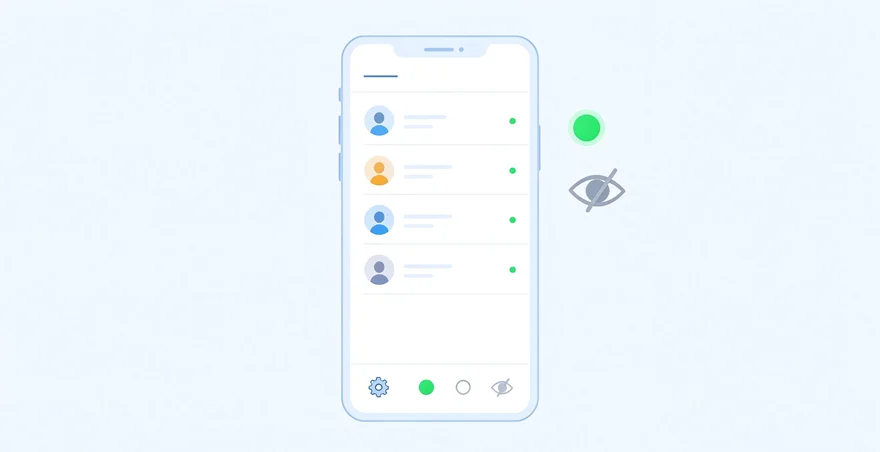
在伊對進個人主頁點資料設定,選隱私選項,就能把資料可見範圍設為僅自己可見或特定人群可見。資料權限支援按使用者型別分類管理,可分別控制陌生人、已匹配使用者、VIP使用者能否看到頭像、暱稱、年齡等資料。
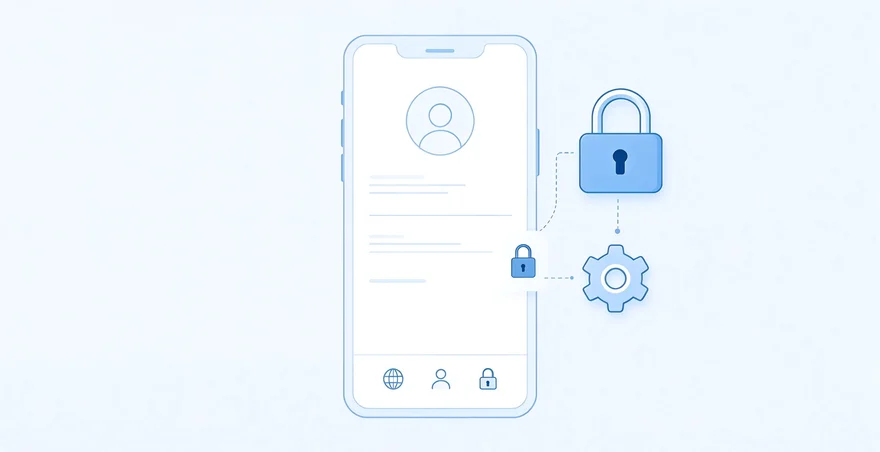
伊對隱藏資料的具體步驟
開啟伊對應用,點選底部導航欄中的”我”或”個人中心”圖示,進入個人中心頁面。在個人中心頁面的上方看到自己的頭像和暱稱區域,點選該區域或找到”編輯資料”按鈕,進入個人資料編輯頁面。
在資料編輯頁面中,向下滑動找到”隱私設定”或”資料可見性”選項,點選進入。頁面會顯示多個資料專案,包括頭像、暱稱、年齡、性別、地區、身高、職業、個人簽名、相簿等。
對於需要隱藏的資料項,點選該項右側的可見性圖示或下拉選單。根據實際需求選擇可見範圍:選擇”僅自己可見”表示其他使用者完全無法看到該資訊;選擇”好友可見”表示只有已匹配的使用者可以看到;選擇”VIP可見”表示僅付費會員可以檢視;選擇”所有人可見”則所有使用者都能看到該資訊。
完成單個專案的權限設定後,返回隱私設定主頁面,檢視已配置的所有資料權限。如需對多個專案進行相同權限設定,某些APP支援批次設定功能,可以選中多個專案後一次性調整權限。
設定完成後,點選頁面下方的”儲存”或”確定”按鈕,系統會彈出確認提示,顯示已修改的隱私設定專案數量。確認無誤後再次點選儲存,設定立即生效。返回個人主頁,可以看到資料展示已根據權限設定進行了相應調整。
對於頭像和暱稱這類基礎資訊,某些社交APP還提供了”完全隱身”選項,選中該選項後,使用者在他人的推薦列表、搜尋結果中將完全不可見。需要注意的是,啟用完全隱身後,使用者仍能主動瀏覽他人資料,但別人無法反向檢視使用者資訊,這種單向隱身適合只想瀏覽不想被打擾的使用者。
伊對資料可見範圍選項
伊對中資料的可見範圍通常包括以下幾類選項。公開可見表示所有註冊使用者都能看到該資料,包括陌生人、已匹配使用者和VIP使用者,這是預設設定。陌生人不可見設定下,只有已與使用者發起過聊天、點讚或匹配過的使用者可以看到資料,陌生人在瀏覽頁面中看不到被隱藏的專案。
好友僅可見表示只有互相點讚或正式匹配的使用者可以看到該資料資訊。VIP獨佔可見是付費功能,啟用後僅VIP會員能檢視該項資料,普通使用者看不到。隱身模式是較為特殊的權限設定,啟用後使用者在發現頁、推薦列表、搜尋結果中完全不顯示,其他使用者無法透過瀏覽找到該帳戶。
關於相簿權限,社交APP通常單獨設定。使用者可以將相簿設為全部公開、僅好友可見、僅自己可見或按單張相片分別設定。分別設定單張相片權限時,在相簿編輯頁面中選中需要調整的相片,點選權限圖示修改該張相片的可見範圍。某些APP還支援為相片新增”僅付費檢視”標籤,這是內容創作者的變現工具。
針對動態或狀態更新,許多社交APP允許使用者在釋出時實時選擇該條內容的可見範圍,可選範圍與資料可見範圍基本一致。使用者也可以在釋出後修改已釋出內容的可見範圍,進入該條動態詳情頁,點選權限設定按鈕即可調整。
地區資訊的處理需要特別注意。使用者可以選擇顯示具體城市、僅顯示省份、完全隱藏地理位置資訊等多個層級。對於經常出差或不希望暴露行動軌跡的使用者,建議選擇僅顯示省份或完全隱藏。應用的地理位置權限與系統權限獨立,即使使用者在系統設定中關閉了位置權限,仍需在APP中明確關閉位置顯示才能確保不被追蹤。
伊對資料權限怎麼設定
伊對資料權限設定入口
資料權限的總體設定入口位於個人中心。開啟伊對,點選底部”我的”tab,進入個人中心頁面。在頁面頂部找到頭像和暱稱,點選頭像區域或靠近頭像的編輯按鈕,進入個人資料管理頁面。
如果沒有在頭像處看到編輯選項,向下滑動個人中心頁面,查詢”帳戶設定”、”隱私設定”或”資料管理”選項。點選該選項進入更詳細的設定選單。在設定選單中會看到多個分類,包括基本資料、隱私與安全、黑名單管理、誰看過我等板塊。
對於資料權限的全域性設定,點選”隱私與安全”或”隱私設定”選項。在該頁面中會列出所有可配置的資料專案及其當前的權限狀態。如果使用者想要快速瞭解當前隱私設定的完整情況,可以點選”隱私報告”或”隱私總覽”選項,系統會以列表或圖表形式展示每項資料的當前可見範圍。
某些應用還在帳戶設定的頂層提供了”快速隱私設定”功能,包括預設的幾套權限組合方案。使用者可以選擇”高度隱私”、”平衡隱私”或”開放資料”等預設方案,一鍵應用到所有資料專案。選擇預設方案後,系統仍允許使用者在後續手動調整單個專案的權限,預設方案只是快速起點。
對於需要頻繁修改權限的使用者,某些APP支援在個人主頁的編輯頁面中直接修改權限,無需進入深層選單。使用者可以在編輯資料頁面看到每項資料旁邊都有一個小的權限圖示或下拉箭頭,點選即可切換該項的權限狀態。
伊對資料權限的常見組合
在實際使用中,社交APP使用者通常會根據自身需求採用不同的權限組合策略。最小化暴露組合是隱私意識較強的使用者的選擇,該組合中頭像設為”僅自己可見”或”模糊頭像”,暱稱設為”好友僅可見”,年齡、地區、身高等敏感資訊全部隱藏,僅保留職業或興趣愛好這類相對中立的資訊可見。採用此組合的使用者通常只希望與特定匹配物件溝通,不希望被陌生人騷擾。
適度開放組合是大多數普通使用者的選擇,該組合中頭像和暱稱公開可見,因為這兩項是基礎識別資訊;年齡、性別、地區設為”好友可見”,相簿中的精心挑選的幾張相片也設為”好友可見”;職業、教育背景等資訊可見;但位置資訊、手機號、微信等聯絡方式完全隱藏。這種組合既能讓使用者在應用中被發現,又能保護核心隱私。
充分展示組合適合活躍的內容創作者或社交偏好較強的使用者,該組合中絕大多數資料設為”所有人可見”,包括精選相簿、動態更新、興趣標籤等;使用者也會定期更新個人簽名和相簿內容以維持活躍度。即使採用充分展示,使用者也應該隱藏身份證號、居住地詳址、銀行帳戶等極度敏感資訊。
VIP差異化組合充分利用了付費功能。使用者可以將優質相簿設為”VIP獨佔可見”,吸引VIP使用者檢視;將基礎資訊設為好友可見,隱身模式開啟,使得只有已主動聯絡過該使用者或被推薦過的人才能發現;這種組合常見於有選擇性社交需求的使用者。
分級展示組合對不同使用者型別設定不同權限。例如,已匹配使用者可以看到所有資料包括全部相簿;VIP使用者可以看到90%的資料但不能檢視位置資訊;普通陌生人只能看到頭像、暱稱和兩張精選照片。這種組合需要使用者手動逐個配置每項資料的權限等級,較為繁瑣但隱私保護最精細。
動態隱身組合是針對動態更新的專門權限安排。使用者可以將個人資料保持公開或半公開,但將所有動態、狀態更新設為”僅好友可見”或”不顯示”,這樣別人能看到使用者的基礎資訊和相簿,但看不到使用者的實時活動和互動內容,適合不希望生活被持續追蹤的使用者。
常見問題
伊對設定資料不可見後,已匹配的人還能看到嗎?
答案是取決於隱私設定的具體配置。如果使用者選擇了”好友可見”或”已匹配使用者可見”,那麼已經匹配過或正在聊天中的使用者仍然能看到該資料。如果選擇了”僅自己可見”,則即使是已匹配使用者也看不到。某些APP在使用者隱藏資料後仍會為已匹配使用者保留基礎資訊的檢視權限,以維持社交溝通的正常進行。使用者可以在隱私設定頁面中檢視每項資料的具體權限,確認已匹配使用者的可見範圍。
伊對隱藏資料會影響被推薦嗎?
隱藏單個資料專案不會直接影響推薦,但完全隱身模式會。啟用完全隱身後,使用者在發現頁和推薦列表中將完全不顯示,其他使用者無法透過瀏覽功能發現該帳戶。但隱藏頭像、相簿等單個專案時,使用者仍會在推薦中出現,只是別人看到的是隱藏後的資料展示。如果使用者希望在推薦中出現但不想暴露特定資訊,應該選擇隱藏單個專案而非啟用完全隱身模式。
伊對刪除相簿照片和設定不可見有什麼區別?
刪除照片是永久操作,該照片從使用者帳戶中徹底移除,使用者自己也看不到。設定不可見只是權限隱藏,照片仍然儲存在帳戶中,使用者可以隨時修改權限恢復可見。如果只是暫時不想讓別人看到某些照片,應該使用權限設定而非刪除,這樣後續可以隨時恢復。刪除適合使用者真正不想保留的過期照片。
伊對如何防止陌生人搜尋到自己?
可以透過關閉搜尋可見性和啟用隱身模式來實現。在隱私設定中找到”搜尋可見性”或”允許被搜尋”選項,將其關閉後,陌生人透過暱稱或ID搜尋不到該帳戶。同時啟用完全隱身模式,使用者在發現頁和推薦中也不會顯示。需要注意的是,關閉搜尋可見性後,已匹配使用者仍能看到,隱身模式同樣對已匹配使用者有效。
伊對修改了隱私設定後多久生效?
資料權限的修改通常在點選儲存後立即生效,無需等待。但由於應用的快取機制,其他使用者的客戶端可能需要5-30分鐘才能完全重新整理並顯示最新的權限狀態。如果修改後立即被已匹配使用者看到意外資訊,可以進入該聊天頁面傳送一條訊息重新整理頁面快取。修改權限是即時的,不會有延遲影響。
伊對如何檢視哪些人看過自己的資料?
在個人中心頁面找到”誰看過我”或”資料訪問記錄”選項,點選進入可以看到最近瀏覽自己資料的使用者列表,包括訪問時間、使用者暱稱等基本資訊。某些APP只為VIP使用者提供這項功能,普通使用者可能只能看到訪問人數而看不到具體訪客身份。這項功能幫助使用者瞭解自己的受關注度,也可以用來識別可能的騷擾者。