番茄音樂怎麼鎖屏顯示歌曲?鎖屏介面看不到播放怎麼辦
更新時間:2026-10-20 20:53:34 釋出時間:2天前 閱讀:7 views次番茄音樂鎖屏播放顯示的開啟方法
在番茄音樂中從我的頁面進入設定、找到播放設定,點選頭像旁的設定入口進入,開啟鎖屏顯示開關即可在鎖屏介面看到歌曲資訊。若鎖屏看不到播放,需檢查系統通知權限和後臺保活設定,確保番茄音樂獲得了完整的鎖屏通知權限並被允許後臺執行。
在播放設定中開啟鎖屏顯示
開啟番茄音樂,點選底部導航欄右側的”我的”選項進入個人頁面。在我的頁面頂部點選設定圖示(齒輪形狀),進入設定頁面。向下滑動找到”播放設定”或”播放與顯示”選項,點選進入播放設定詳情頁。
在播放設定頁面中,找到”鎖屏顯示”或”鎖屏歌詞”相關選項。部分版本入口略有不同,可能顯示為”鎖屏介面顯示”或”鎖屏播放控制”。點選該選項右側的開關按鈕,將其從關閉狀態切換到開啟狀態。開關按鈕通常為白色或灰色(關閉)變為藍色或綠色(開啟)。
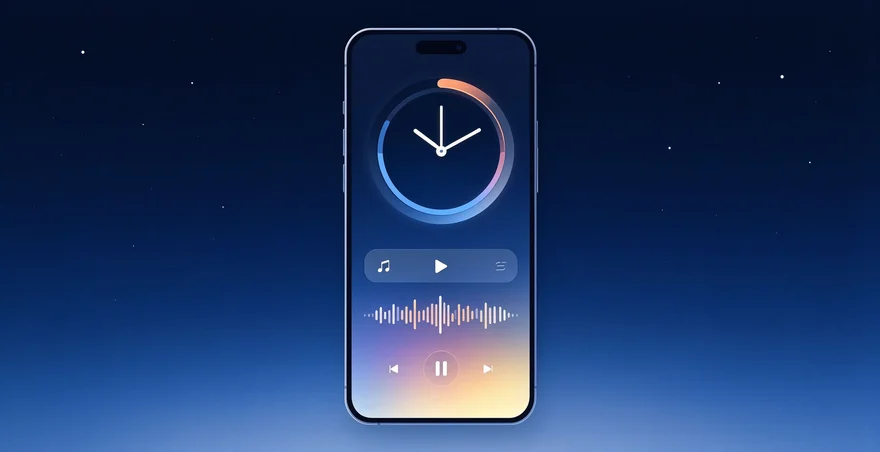
完成此步驟後,番茄音樂會在後續播放歌曲時向系統傳送鎖屏通知。如果同時滿足了系統權限要求,鎖屏介面就能顯示當前播放的歌曲名稱、藝人資訊以及基本的播放控制按鈕。
除了基礎的鎖屏顯示,播放設定中還可能包含其他相關選項。例如”鎖屏歌詞顯示”用於在鎖屏介面顯示實時歌詞,”鎖屏專輯封面”控制是否顯示歌曲的專輯封面圖片,”鎖屏快捷控制”決定播放按鈕、下一首按鈕等控制元素是否顯示在鎖屏介面。根據個人需求逐一開啟相應開關即可獲得理想的鎖屏顯示效果。
允許通知欄與鎖屏通知權限
開啟番茄音樂的鎖屏顯示功能後,還需確保系統層面已授予番茄音樂必要的權限。進入手機設定應用,點選”應用管理”或”應用設定”選項。在應用列表中找到番茄音樂,點選進入該應用的詳細資訊頁面。
點選”權限”或”應用權限”選項,進入番茄音樂的權限管理介面。在權限列表中找到”通知”相關權限,確認其狀態為”允許”或”已授予”。部分Android系統中此權限顯示為”傳送通知”或”顯示通知”。如果權限狀態為禁止,點選該權限項,在彈出的權限授予介面中選擇”允許”。
某些手機系統還有專門的”鎖屏通知”權限。在權限列表中如果存在此項,也需要將其設定為允許狀態。對於iOS系統的使用者,進入iPhone設定,點選”通知”選項,在應用列表中找到番茄音樂,確保”允許通知”開關處於開啟狀態,同時勾選”在鎖屏上顯示”選項。
完成權限授予後,返回番茄音樂繼續測試功能。播放任意歌曲,讓螢幕自動熄滅進入鎖屏狀態,檢查鎖屏介面是否顯示歌曲資訊。如果順利顯示,說明權限配置已正確完成。
番茄音樂鎖屏介面看不到播放的排查
部分使用者反映即使開啟了番茄音樂的鎖屏顯示功能,鎖屏介面仍然看不到播放資訊。這種情況通常由系統權限設定不當、後臺保活被禁用、通知開關關閉等原因引起。按照以下步驟逐一排查,可以定位問題所在並快速解決。
檢查系統鎖屏通知權限
進入手機系統設定應用,依次點選”顯示”或”螢幕”選項,找到”鎖屏”相關設定。在鎖屏設定中查詢”通知”或”通知顯示”選項,確認該功能已啟用。部分手機廠商的系統中,此選項可能位於”鎖屏和桌布”或”安全與隱私”分類下。
如果鎖屏通知功能本身被系統禁用,即使番茄音樂的權限配置無誤,鎖屏也不會顯示任何應用的通知。開啟此選項後,再檢查番茄音樂是否在鎖屏上顯示通知。
對於iOS系統,鎖屏通知的權限更為細緻。進入iPhone設定,點選”通知”,在應用列表中選擇番茄音樂。確保以下三個選項均處於開啟狀態:一是”允許通知”開關開啟;二是”在鎖屏上顯示”開關開啟;三是”通知風格”選項選擇為”列表”或”堆疊”而非”無”。如果通知風格為”無”,鎖屏介面即使有通知也不會顯示。
仔細檢查這些權限設定後,再次播放歌曲並進入鎖屏狀態,觀察是否有改善。
檢查後臺保活與通知開關
番茄音樂需要在後臺保持活動狀態,才能持續向系統傳送鎖屏通知。進入手機設定應用,找到”電池”或”電池與裝置護理”選項。在電池管理介面中查詢”後臺應用管理”或”省電模式”相關設定。如果番茄音樂被新增到省電名單或後臺受限應用列表中,需要將其移除,以允許該應用在後臺正常執行。
部分手機系統採用白名單機制來保護後臺應用。進入設定的”應用管理”,找到番茄音樂,點選進入應用詳情頁。查詢”電池最佳化”或”後臺限制”選項,確認番茄音樂未被新增到最佳化或限制列表中。如果已被限制,點選相關選項,選擇”不最佳化”或”允許後臺執行”。
另外需要檢查番茄音樂自身的通知開關設定。返回番茄音樂應用內,進入設定頁面,找到”通知”或”訊息通知”選項。確保”播放通知”、”鎖屏通知”等相關開關全部開啟。某些版本的番茄音樂還提供了”通知詳細程度”設定,可調整為”顯示詳細資訊”或”展開通知”,這樣鎖屏介面會更清晰地顯示歌曲資訊。
檢查完這些設定後,關閉番茄音樂應用的後臺行程,然後重新開啟應用。這樣做可以清除可能存在的快取問題,使新的權限和通知設定生效。再次播放歌曲,等待30秒左右使系統有足夠時間傳送通知,然後按下鎖屏鍵或等待螢幕自動熄滅,檢視鎖屏介面是否正常顯示播放資訊。
如果以上步驟都已完成仍未解決問題,可嘗試以下解決辦法。解除安裝番茄音樂,進入手機應用市場重新下載並安裝最新版本。首次開啟應用時,系統會重新請求各項權限,選擇全部允許。然後重複前面的權限配置步驟,這樣可以確保使用的是最相容的版本和清潔的權限狀態。
據國內行業研究機構2025年資料,音樂應用使用者普遍關注鎖屏播放顯示功能,該功能已成為主流音樂類應用的標準配置,能顯著提升使用者的播放體驗和應用粘性。
常見問題
番茄音樂鎖屏顯示支援自定義樣式嗎
番茄音樂的鎖屏顯示主要採用系統預設風格,自定義功能有限。在播放設定中可選擇是否顯示歌詞、專輯封面、播放控制按鈕等元素,但無法自定義整體佈局或背景色。系統會根據手機鎖屏主題和系統版本自動適配顯示效果,整體樣式受限於系統鎖屏框架的約束。
番茄音樂鎖屏播放暫停後會消失嗎
鎖屏通知的顯示時間取決於系統設定,暫停播放後歌曲資訊通常在幾秒到十幾秒後逐漸消失。再次點選播放按鈕繼續播放時,鎖屏介面會重新顯示播放資訊。部分手機系統在通知管理中允許調整通知持久化時間,可進入系統設定檢視相關功能。
番茄音樂鎖屏顯示為什麼只能聽不能控制
系統設定的應用權限中需確保番茄音樂的通知權限狀態為允許,通知權限禁止會導致鎖屏控制按鈕無法互動。番茄音樂應用內的”鎖屏快捷控制”選項決定是否顯示可互動的播放按鈕,開啟此選項後等待一個播放週期使新設定生效。
番茄音樂切換歌曲時鎖屏顯示會延遲嗎
切換歌曲後鎖屏顯示的更新通常有1到3秒的延遲,這是系統通知重新整理的正常時間。操作播放列表中的其他歌曲或使用下一首功能時,鎖屏介面會逐漸載入新的歌曲資訊。如果延遲超過5秒,可檢查手機效能或關閉部分後臺應用,重啟手機可改善系統響應速度。
番茄音樂更新後鎖屏顯示功能消失了怎麼辦
重新進入番茄音樂的播放設定檢查鎖屏顯示相關開關是否開啟。進入系統設定的應用管理找到番茄音樂並清除快取資料,清除快取不會刪除歌單和收藏內容只會重置臨時配置。重啟應用後按照前面步驟重新配置權限和通知設定,功能即可恢復正常。
番茄音樂在不同手機品牌上鎖屏顯示有差異嗎
不同手機廠商的系統鎖屏框架存在差異,番茄音樂的顯示效果可能不完全一致。華為系統突出專輯封面,小米系統強調播放按鈕可見性,蘋果系統採用通知堆疊管理鎖屏資訊。番茄音樂會根據不同系統自動適配顯示效果,基本權限配置方法在各品牌手機上基本相同。