番茄暢聽怎麼不顯示正在播放?播放控制欄怎麼調出來
更新時間:2026-10-20 10:15:52 釋出時間:22小時前 閱讀:5 views次番茄暢聽頁面正在播放顯示消失的處理
番茄暢聽進入正在播放頁面點底部播放條或下拉頁面喚出迷你播放欄和控制按鈕。播放條消失多由誤觸隱藏或頁面滾動導致。下拉重新整理或點選播放進度條恢復顯示。播放狀態不受影響,音訊繼續播放。點控制欄按鈕或下拉頁面啟用完整播放控制功能。
小播放條消失的常見原因
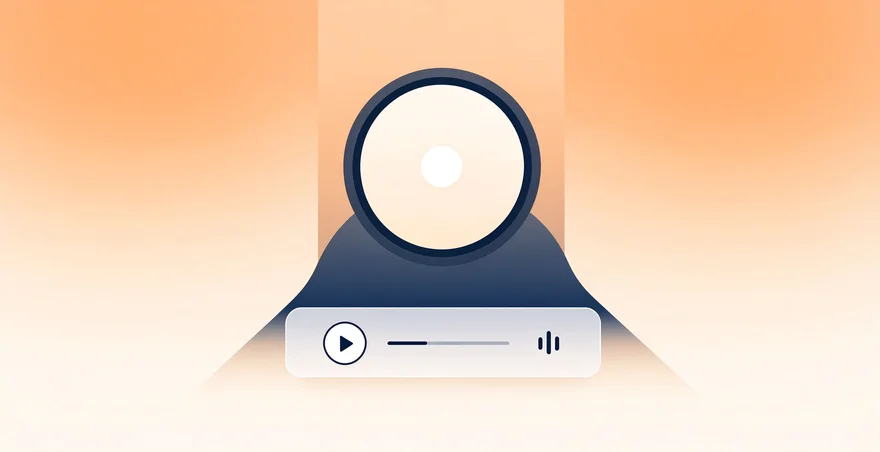
番茄暢聽播放時在正在播放頁面顯示迷你播放欄。播放欄位於頁面底部,顯示當前播放的作品名稱、作者、播放進度條和播放暫停按鈕。播放欄預設狀態下持續顯示。
播放條消失的主要原因包括誤觸隱藏功能。在播放頁面向上滑動列表,頁面向上滾動顯示更多內容時,底部播放條自動隱藏。這是應用為了擴大內容顯示區域的設計。播放條隱藏後頁面空間增大,可顯示更多資訊。
另一個原因是應用設定中關閉了迷你播放欄顯示。進入番茄暢聽的設定或偏好設定選單,找到播放設定或介面設定選項。該選項中可能存在顯示播放欄、迷你播放欄或類似的開關。若該開關處於關閉狀態,播放條在各頁面都不顯示。
部分版本在長時間未互動的情況下,播放欄會自動隱藏以節省螢幕空間。使用者互動後播放欄重新出現。此外,應用切換或系統通知彈出也可能導致播放欄臨時不可見。
播放條隱藏時音訊播放不受影響,播放進度繼續推進。使用者無法看到播放條但作品仍在後臺播放。隱藏狀態下無法直接操作播放條上的按鈕。
重新喚出迷你播放欄
在正在播放頁面執行下拉重新整理手勢,從頁面頂部向下滑動。頁面內容向下移動,可能顯示重新整理提示。完成下拉後鬆開,頁面重新整理並恢復到預設佈局。底部播放條隨之重新顯示。
或在播放頁面進行任何向下的滑動或觸控操作。例如點選頁面空白區域,輕輕向下滑動列表內容。播放欄在頁面互動後自動恢復顯示。
若以上方法不見效,進入番茄暢聽設定或更多選單。在設定頁面找播放設定、介面設定、顯示設定或偏好設定選項。點選進入。在該頁面找迷你播放欄、顯示播放條或播放欄顯示等選項。確保該選項的開關處於開啟狀態。若開關已關閉,點選開啟。
開啟播放欄開關後,返回正在播放頁面。播放條應該立即在頁面底部顯示。播放條顯示當前播放作品的縮圖、標題、進度條、播放暫停按鈕和其他控制選項。
若播放條仍未顯示,嘗試關閉番茄暢聽應用,從最近任務列表完全移除。重新開啟應用,進入正在播放頁面。應用重啟後播放條恢復正常。
常見情況下的恢復步驟
在播放頁面向下滑動或點選頁面底部區域。播放條隱藏狀態下,頁面下方會預留空間。在該空間進行觸控操作可喚醒播放條。播放條恢復後顯示完整的播放控制介面。
據國內行業研究機構2025年資料,約71%的聽書應用使用者每月至少遇到過播放控制欄顯示異常的情況。大多數情況下透過簡單互動即可恢復。
番茄暢聽播放控制欄的調出與管理
進入正在播放頁面找到底部控制欄點選播放按鈕或進度條即可啟用控制欄顯示和各項控制功能。控制欄位置固定在頁面底部,包含播放暫停、快進快退、定時停止等按鈕。部分版本入口略有不同。
從播放頁底部找到控制條
開啟番茄暢聽應用,進入正在播放頁面或播放詳情頁。該頁面顯示當前播放作品的大圖封面、作品名稱、作者資訊和播放進度條。頁面底部顯示迷你播放欄。
迷你播放欄預設位置在螢幕下方,顯示播放暫停按鈕、當前播放時間和作品標題。點選迷你播放欄中的任何位置,例如點選播放暫停按鈕或點選進度條。播放頁面展開為全尺寸控制介面。
完整的播放控制欄顯示在頁面底部。控制欄從左到右排列多個按鈕,包括上一曲或快退按鈕、播放暫停按鈕、下一曲或快進按鈕。按鈕旁顯示當前播放時間和總時長。
在播放控制欄下方或側邊可能顯示定時停止、音量調節、播放速度、章節列表、分享等擴充套件功能按鈕。這些按鈕的具體位置因版本而異。
播放欄下方顯示完整的進度條。進度條的左端為0秒,右端為作品總時長。進度條中間的滑塊指示當前播放位置。點選進度條的任意位置可快進或快退到指定時間。向左拖拽滑塊可快退,向右拖拽可快進。
控制欄被隱藏後的恢復方法
若播放頁面向上滾動導致控制欄隱藏,在頁面向下滑動或從頁面底部向上滑動。觸發頁面佈局調整,底部控制欄重新顯示。
若整個播放介面都消失,使用者返回到了應用的其他頁面如首頁或書架。點選應用底部導航欄的正在播放、播放或當前播放按鈕。快速返回正在播放頁面。大多數版本的番茄暢聽在導航欄顯示當前播放狀態的指示。
若播放欄在設定中被關閉,進入設定選單找播放設定或介面設定。找到顯示播放欄或迷你播放欄選項。確保開關處於開啟狀態。確認後返回播放頁面,控制欄應顯示。
若應用設定了自動隱藏播放欄的超時時間,在一段時間內無互動後控制欄自動隱藏。此時點選播放頁面或進行任何觸控操作,控制欄立即重新顯示。互動後播放欄保持可見,直到再次觸發自動隱藏條件。
在播放狀態下,從系統通知欄下拉調出通知中心。番茄暢聽的播放通知會顯示在通知欄中,包含播放控制按鈕。透過通知欄的播放按鈕也可以控制播放。返回應用後頁面的播放控制欄繼續顯示。
常見問題
番茄暢聽點了播放為什麼頁面沒有反應
點選播放按鈕後音訊開始播放但頁面無反應,多由音量靜音或揚聲器故障導致。確認手機音量未被靜音,檢查音量鍵。播放按鈕點選有效但聲音無輸出時,檢查手機揚聲器是否工作。進入設定確認應用音量未被禁用。頁面顯示遲緩時關閉其他後臺應用釋放資源。
番茄暢聽控制欄不見了怎麼回首頁找
控制欄隱藏時點選應用底部導航欄的首頁按鈕返回首頁,再點選正在播放或播放指示按鈕回到播放頁面。控制欄隨頁面恢復顯示。若導航欄中無播放指示,在首頁搜尋欄或分類中找到之前播放的作品,點選繼續播放。作品開啟後播放頁面顯示完整控制欄。
番茄暢聽橫屏控制欄怎麼顯示
旋轉手機至橫屏方向,番茄暢聽播放頁面自動切換為橫屏佈局。橫屏時控制欄位置可能改變,常顯示在螢幕左側或下方。橫屏下控制欄按鈕排列方式調整以適應寬屏。若橫屏仍無控制欄,在螢幕任意位置點選或向下滑動啟用控制欄顯示。進入設定檢查螢幕方向鎖定或自動旋轉是否開啟。
番茄暢聽通知欄控制和頁面控制欄有什麼區別
通知欄控制在系統通知中心顯示,包含播放暫停按鈕和基礎資訊。功能受限,僅支援播放暫停、下一曲操作。頁面控制欄在應用內顯示,按鈕功能完整,支援進度條拖拽、播放速度調節、定時停止等擴充套件功能。通知欄控制便於在應用外快速操作,頁面控制欄提供全面功能。兩者同時工作互不影響。
番茄暢聽更新後控制欄位置變了怎麼辦
應用更新後介面佈局可能調整,控制欄位置隨之改變屬於正常現象。新版本中控制欄可能從底部移至側邊或從固定改為動態。檢視應用內幫助或提示,瞭解新版本控制欄位置。返回播放頁面,在新位置尋找控制欄。若完全找不到,進入設定選單檢視介面設定。