夸克掃描王怎麼免費匯出?掃描的檔案儲存在哪裡
更新時間:2026-10-23 05:40:52 釋出時間:2小時前 閱讀:2 views次夸克掃描王免費匯出的方法
夸克掃描王支援將掃描的檔案免費匯出為PDF格式,使用者在掃描完成後點選匯出按鈕即可生成檔案。 掃描件預設儲存在夸克應用內的掃描庫中,使用者可透過應用設定檢視具體儲存位置。匯出的檔案可轉存至系統相簿、雲盤或其他應用,實現多渠道備份。
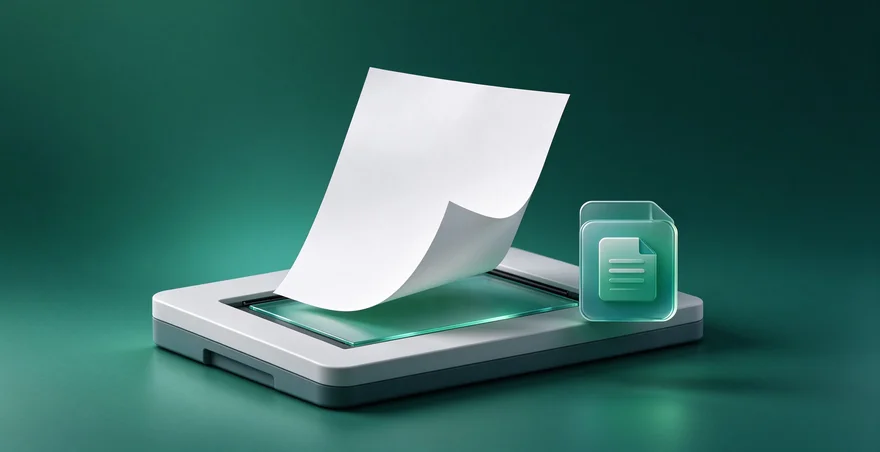
掃描完成後匯出為PDF
夸克掃描王是一款功能完整的文件掃描應用,為使用者提供了高效便捷的檔案掃描和管理解決方案。在日常生活和工作中,使用者經常需要對紙質文件、收據、證件等進行數字化處理。傳統的拍照方式往往無法獲得理想的效果,而專業的掃描應用能夠透過影象處理技術,將紙質文件轉換為清晰、規範的數字檔案。
夸克掃描王的匯出功能是其核心特性之一。使用者透過該功能可以將掃描後的檔案轉換為通用的PDF格式,便於儲存、分享和列印。PDF格式具有廣泛的相容性,幾乎所有裝置和應用都能夠識別和開啟PDF檔案。這種通用性使得使用者匯出的檔案能夠被廣泛使用,無需擔心格式不相容的問題。
據國內行業研究機構2025年資料顯示,移動文件掃描應用的日均活躍使用者中,約89%的使用者每週至少進行一次檔案匯出操作。這說明匯出功能已成為使用者最常用的功能之一,也反映了文件數字化在日常生活中的重要性。使用者對匯出功能的頻繁使用,推動了各類掃描應用不斷完善和最佳化匯出服務。
在夸克掃描王中完成文件掃描後,使用者可以立即進行匯出操作。掃描過程完成時,應用會顯示掃描結果預覽。此時使用者可以檢視掃描的影象效果,檢查是否需要重新掃描或調整。如果對掃描結果滿意,使用者可以點選匯出按鈕或相關的儲存選項。
匯出按鈕通常位於介面的底部或頂部,使用者可以很容易找到。點選匯出按鈕後,夸克掃描王會彈出匯出選項對話方塊。在這個對話方塊中,使用者可以選擇匯出的檔案格式。雖然PDF是最常見的匯出格式,但某些版本的夸克掃描王可能還支援其他格式如圖片格式。使用者應根據自己的需求選擇合適的格式。
選擇PDF格式後,使用者還可以對匯出設定進行進一步的定製。例如,使用者可以選擇是否壓縮檔案以減小檔案大小,或者選擇輸出的解析度。高解析度適合需要列印或放大檢視的文件,而較低的解析度適合需要節省儲存空間的情況。使用者應根據文件的用途和裝置的儲存情況進行選擇。
確認了匯出設定後,使用者需要選擇檔案的儲存位置。夸克掃描王會提供多種儲存位置選項,包括本地儲存、雲端儲存等。使用者可以將檔案儲存在不同的位置,以滿足備份和分享的需求。使用者還可以自定義檔案的名稱,為檔案起一個便於識別的名字。例如,可以在檔名中包含掃描日期、文件型別等資訊,如”身份證正面_2026年10月”。
點選確認或完成按鈕後,夸克掃描王會開始生成PDF檔案。整個過程通常很快,只需要幾秒到數十秒的時間。檔案的生成速度取決於掃描頁數、檔案大小和裝置效能。生成完成後,使用者會收到成功提示,並可以看到檔案的儲存位置資訊。
免費匯出的額度與限制
夸克掃描王為使用者提供了免費的匯出配額。這意味著使用者不需要付費訂閱或購買專業版本,就可以免費匯出一定數量的檔案。這種免費政策降低了使用者使用文件掃描功能的成本,使得使用者可以安心地進行檔案掃描和匯出。
免費匯出額度通常按月重置。每個月,系統會為每個使用者帳號重新分配匯出配額。使用者可以在應用的設定或個人中心中檢視當前的匯出配額使用情況。當月配額用盡後,使用者可能需要等待下個月的配額重置,或者選擇付費解鎖更多的匯出次數。
對於大多數個人使用者來說,每月提供的免費匯出額度已經足夠滿足日常需求。按照一般使用者的使用頻率,免費額度通常可以支援使用者每月匯出數十份檔案。只有那些匯出需求特別高的使用者,才可能遇到額度不足的情況。
使用者可以透過升級到付費版本來獲得無限的匯出權限。付費版本還可能提供其他增強功能,如更高的掃描解析度、去除水印、OCR文字識別等。使用者應根據自己的實際需求決定是否需要升級。如果使用者主要是進行偶爾的檔案掃描,免費版本就足以滿足需求。
夸克掃描檔案的儲存位置
使用者在使用夸克掃描王完成掃描後,生成的掃描件會被自動儲存。瞭解掃描件的儲存位置對於使用者的檔案管理至關重要。使用者需要知道在哪裡可以找到已經掃描的檔案,以便進行查閱、編輯、分享或備份。
檔案的儲存位置涉及應用的內部儲存結構。夸克掃描王採用了分類化的儲存方式,不同型別的掃描件可能被儲存在不同的資料夾或分類中。這種組織方式使得使用者能夠快速定位特定的檔案,而不是在混亂的檔案堆中尋找。
掃描件在應用內的儲存路徑
夸克掃描王在應用內部維護著一個掃描庫。所有透過該應用完成的掃描件都會被儲存到這個掃描庫中。使用者開啟夸克掃描王后,通常會看到一個主介面,其中包含”我的掃描”、”掃描庫”或類似的選項。點選這個選項後,使用者可以進入掃描庫介面,檢視所有已儲存的掃描件。
在掃描庫介面中,使用者可以看到按時間、分類或其他方式組織的掃描件列表。使用者可以透過縮圖快速識別不同的掃描件,也可以點選檔案檢視詳細資訊。掃描庫通常還提供了搜尋功能,使用者可以透過輸入關鍵詞快速找到特定的掃描件。
應用內部的儲存路徑通常不需要使用者手動管理。夸克掃描王會自動處理檔案的儲存、索引和組織工作。使用者只需要透過應用的介面進行操作,就能方便地訪問已儲存的掃描件。這種自動化的管理方式降低了使用者的使用難度。
使用者如果想了解檔案在裝置儲存中的具體位置,可以透過應用的設定選單檢視。某些應用版本會顯示掃描檔案在裝置儲存中的完整路徑。這些資訊通常位於”關於”或”儲存”設定項中。使用者也可以透過裝置的檔案管理器應用來瀏覽夸克掃描王的儲存資料夾。
夸克掃描王的儲存資料夾通常位於應用私有的儲存目錄中。這意味著其他應用通常無法直接訪問這個資料夾中的檔案,這樣可以保護使用者的隱私和資料安全。如果使用者需要在其他應用中使用掃描件,應該透過匯出功能將檔案轉移出來。
將掃描件轉存到相簿或網盤
為了實現檔案的多渠道儲存和備份,使用者可以將掃描件轉存到裝置的相簿或網盤服務。這種轉存方式能夠確保檔案的安全性,避免因應用解除安裝或裝置故障導致的資料丟失。
將掃描件轉存到裝置相簿的過程相對簡單。使用者在掃描庫中選擇要轉存的掃描件,然後查詢”儲存到相簿”或”匯出到相簿”的選項。點選這個選項後,系統會將掃描的PDF或圖片檔案儲存到裝置的系統相簿中。儲存完成後,使用者可以透過系統的相簿應用隨時檢視這些掃描件。
將檔案儲存到相簿的優勢在於相容性。系統相簿是裝置的內建應用,幾乎所有裝置都支援。使用者可以透過多種方式訪問和分享儲存在相簿中的檔案,包括透過社交應用、郵件、訊息等渠道進行分享。
網盤儲存是另一種重要的轉存方式。夸克掃描王通常支援與多種網盤服務的整合,如夸克網盤等。使用者可以在匯出或儲存掃描件時直接選擇儲存到網盤。這樣做的好處是檔案會被上傳到雲端伺服器,使用者可以從任何地方、任何裝置訪問這些檔案。網盤儲存還提供了自動備份的功能,進一步保護了使用者的資料安全。
使用者在將檔案轉存到網盤時,需要確保已經登入了相應的網盤帳號。大多數網盤服務都要求使用者進行身份驗證,以確保檔案的安全。使用者還可以在網盤中為轉存的檔案建立特定的資料夾,進行有組織的管理。裝置的本地儲存空間有限,透過將檔案轉存到網盤,使用者可以釋放裝置的儲存空間,使得裝置有更多空間用於其他目的。
常見問題
夸克掃描王匯出的PDF檔案可以進行編輯嗎
夸克掃描王匯出的PDF檔案基於掃描影象生成,通常不能直接編輯文字內容。 掃描件本質上是影象檔案,而非可編輯文字。需編輯時可使用PDF編輯應用,但功能通常限於新增註釋、改變頁面順序等基本操作。某些高階版本整合OCR功能,可直接將掃描件轉換為可編輯文字。
夸克掃描王免費匯出的檔案有水印嗎
夸克掃描王的免費版本可能在匯出的PDF檔案上新增應用水印,這是免費版與付費版的主要區別。 水印通常顯示在頁面上,但不影響檔案正常使用和檢視。希望匯出無水印檔案可升級到付費版本。付費版本提供無限匯出權限和無水印匯出等功能。大多數個人使用者的免費檔案已足夠日常使用。
如何在夸克掃描王中查詢之前掃描過的檔案
夸克掃描王提供多種查詢已掃描檔案的方法,包括按時間瀏覽、按分類篩選和使用搜尋功能。 使用者可進入”掃描庫”或”我的掃描”介面檢視按時間倒序排列的掃描件列表。已新增標籤或分類的掃描件可透過分類篩選快速定位。搜尋功能允許使用者輸入檔名、標籤或關鍵資訊進行搜尋。
夸克掃描王的掃描件可以分享給其他人嗎
夸克掃描王支援多種檔案分享方式,使用者可將匯出的掃描件透過多種渠道分享。 使用者可透過郵件、訊息、社交應用等方式傳送PDF檔案給他人。掃描件儲存到系統相簿或網盤後可透過這些平臺的分享功能直接轉發。分享前建議確認檔案不涉及敏感隱私,以保護個人資訊保安。