Copilot Code做数据看板 自然语言生成看板方法
更新时间:2026-09-28 02:45:06 发布时间:39分钟前 阅读:2次用 Copilot Code 做数据看板,是 2026 年 9 月新版 Copilot 里比较实用的一个场景。你不需要懂前端,也不需要会写 SQL,直接用自然语言描述想看什么数据、怎么展示,Copilot 把看板搭出来,还能在右侧面板里实时调。下面把从对话到看板上线的完整流程拆开说。

进入 Copilot Code 工作区
打开 Copilot 应用或网页版,左侧导航栏找 “Code” 按钮,点进去就是代码工作区。这个入口跟 Home 和 Autopilot 是并列的。如果你用的是 Microsoft 365 商业版,登录后可能需要管理员先开启 Frontier 访问权限才能看到 Code 入口。目前这个功能还在分批推送,没看到的话等几天或者更新 Copilot 到最新版本。
描述你要的看板长什么样
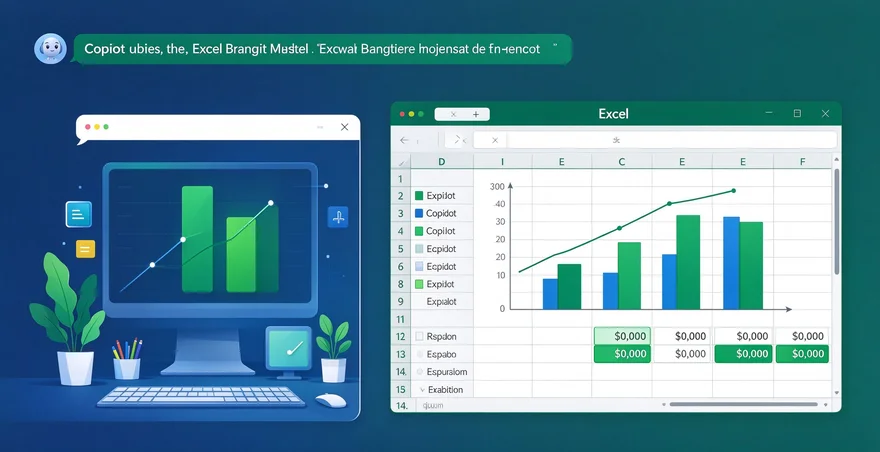
在 Code 页面的输入框里,用自然语言说清楚看板的用途、数据来源和展示形式。比如输入“帮我做一个销售数据看板,顶部显示本月总销售额、订单数、客单价三个指标卡,中间放一个按月销售额折线图,底部放一个按区域销售额的柱状图”。描述越具体越好,把你想看到的指标、图表类型、布局都写进去。写完按回车提交。
连接数据源
Copilot 会问你要连哪个数据源。常见的有 Dataverse、SharePoint 列表、Excel 文件、SQL 数据库。选好数据源后,Copilot 自动处理连接配置,不用你写连接字符串。如果你要的数据在 Dynamics 365 或者 Power BI 里,Copilot 也能连,前提是你的账号有对应的访问权限。数据连接这一步是自动的,你只需要选对源就行。
确认生成计划并开始构建
提交之后 Copilot 会先给你一个 计划预览,列出准备生成的文件、用到的数据字段、界面布局方案。你检查一遍,觉得没问题就点确认。如果哪里不对,直接在输入框里补充要求,比如“再加一个按产品类别的饼图”,Copilot 会更新计划。确认之后它才开始生成代码和界面。
在看板预览里调整样式
Copilot 生成完看板之后,你可以在 Code 页面里直接预览。看到布局不对,直接在输入框里说“把三个指标卡换成一排,图表区域占满整行”,Copilot 会实时改。颜色不喜欢就说“折线图改成蓝色系”,字体太小就说“指标卡的数字调大两号”。整个过程不需要你碰代码,全用自然语言指挥。
测试数据刷新和交互
样式调好之后,点 “运行” 测试看板。Copilot 会从你指定的数据源拉取实时数据,看板上的数字和图表会跟着刷新。检查一下指标卡的数字对不对、图表的趋势合不合理。如果数据源是 Excel 文件,改一下 Excel 里的数字,刷新看板看能不能同步更新。如果报错,把错误信息复制给 Copilot,它会自己排查修复。
分享和部署看板
看板做好之后,点页面上的 “分享” 按钮,生成的链接直接发给同事就行。Copilot Code 生成的看板默认跑在 Sandbox 环境里,企业管理员可以通过 Copilot Managed Runtime 把它部署到公司自己的 Tenant 里,连接实时数据,并做权限管控。分享出去的看板跟发 Word 文档一样简单,但背后的数据权限和访问控制由企业的 IT 体系管着。同事打开链接看到的数据是实时更新的,你改了数据源,他们刷新就能看到新数据。