Copilot创建Excel预算模型 对话做表格教程
更新时间:2026-09-28 03:17:58 发布时间:1小时前 阅读:2次用 Copilot 在对话里直接生成 Excel 预算模型,是 2026 年 9 月新版 Copilot 整合 Office 之后的一个实用功能。你不需要先打开 Excel 再想怎么建表,直接在对话框里说清楚预算要包含什么,Copilot 把带公式、带格式的表格生成好,还能在右侧面板里实时改。下面把从对话到成表的完整流程拆开说。
在对话里描述预算模型
打开 Copilot 应用或网页版,进 Home 页面,中间就是输入框。用自然语言写清楚你要什么预算表、包含哪些项目、数据怎么算。比如输入“帮我做一个 Q3 市场活动预算表,包含活动名称、预算金额、实际支出、差额、差额百分比、备注六列,差额等于预算减实际,差额百分比等于差额除以预算”。描述越具体,生成的表越贴合需求。
指定 Excel Agent
你提交之后,Copilot 会自动判断该用哪个 Agent。预算表相关的请求会走 Excel Agent。如果你想手动指定,在输入框里打 @ 符号,弹出的列表里选 Excel 就行。选好之后把提示词补完整,按回车提交。Copilot 会先短暂思考,然后开始生成表格结构和公式。
在右侧面板预览表格
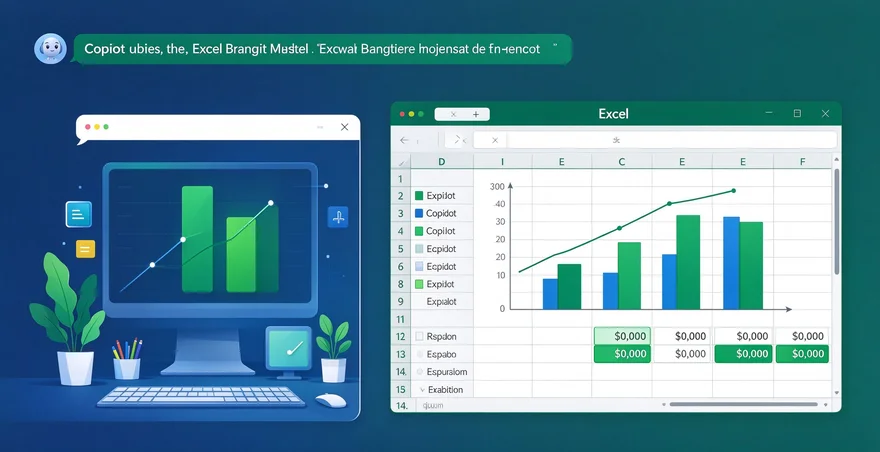
Copilot 生成完成后,屏幕右侧会打开一个大面板,显示完整的表格。你能看到表头、数据区域、公式计算出来的结果。上下滚动预览,检查列名对不对、公式算出来对不对、格式顺不顺眼。这个预览面板是只读的,不能直接在上面改数字,但可以通过对话让 Copilot 调整结构和公式。
用对话指令调整表格
预览完觉得哪里不对,在输入框里继续提要求就行。比如“再加一列预算使用率,用实际支出除以预算金额”,或者“把差额为负数的行标红”。Copilot 会基于你的指令重新生成一版。可以反复提要求,直到表格结构和公式都满意为止。每次调整都会生成新版本,旧版本会保留,可以往回翻对比。
把生成的表格保存到 Excel
内容调好之后,点预览面板右上角的 “Open in Excel” 按钮。浏览器会新开一个标签页,在 Excel 网页版里打开这份表格。这时候你就可以像正常用 Excel 一样编辑了,改数字、调格式、加图表都行。改完点保存,文件会存到你 OneDrive 的 Documents 文件夹里。如果你想让 Copilot 继续基于这个文件干活,在 Home 页面点“跳转至您的文件”,找到这个 Excel 点“附加到提示”就行。
生成前先想清楚三件事
第一,预算的科目和分类,是市场、人力、差旅还是设备,分类不同列的设计不一样。第二,计算逻辑,哪些列是手填的,哪些列是靠公式自动算的,比如差额、百分比、汇总这些要提前说清楚。第三,要不要图表,如果想把预算和实际做成柱状图对比,在对话里直接说“生成一个预算vs实际的柱状图”,Copilot 会在表格里加好图表。
几个容易踩的坑
生成的公式一定要自己验算一遍,尤其是跨表引用和条件求和,Copilot 有时候会引错单元格范围。格式方面,货币符号、小数位数、百分比格式这些建议生成之后在 Excel 里手动调,Copilot 生成的格式可能不完全符合你的习惯。另外 Excel Agent 目前对中文列名的支持还在完善中,复杂的中文表头有可能被截断或翻译,重要的表格生成后检查一遍列名有没有乱。最后注意,这个功能需要 Microsoft 365 Copilot 许可证或者 Copilot Pro 订阅,免费版账号用不了。