Copilot里生成PPT演示文稿 对话做幻灯片方法
更新时间:2026-09-28 04:14:07 发布时间:1小时前 阅读:5次用 Copilot 在对话里直接生成 PPT,是 2026 年 9 月新版 Copilot 整合 Office 之后最省事的功能之一。以前做 PPT 得先想大纲、再找模板、一页一页填内容,现在在对话框里说清楚主题和要求,Copilot 把带排版、带配图的幻灯片生成好,还能在右侧面板里实时改。下面把从对话到成稿的完整流程拆开说。
在对话里描述你要的 PPT
打开 Copilot 应用或网页版,进 Home 页面,中间就是输入框。用自然语言写清楚 PPT 的主题、页数、受众和风格。比如输入“帮我做一个面向管理层的 Q3 业务复盘 PPT,大概 10 页,包含业绩亮点、问题分析、下季度计划三部分,风格简洁商务”。描述越具体,生成的幻灯片越贴合需求,比只写“帮我做个 PPT”管用得多。
指定 PowerPoint Agent
你提交之后,Copilot 会自动判断该用哪个 Agent。PPT 相关的请求会走 PowerPoint Agent。如果你想手动指定,在输入框里打 @ 符号,弹出的列表里选 PowerPoint 就行。选好之后把提示词补完整,按回车提交。Copilot 会先短暂思考,然后开始生成幻灯片结构和内容。
在右侧面板预览生成结果
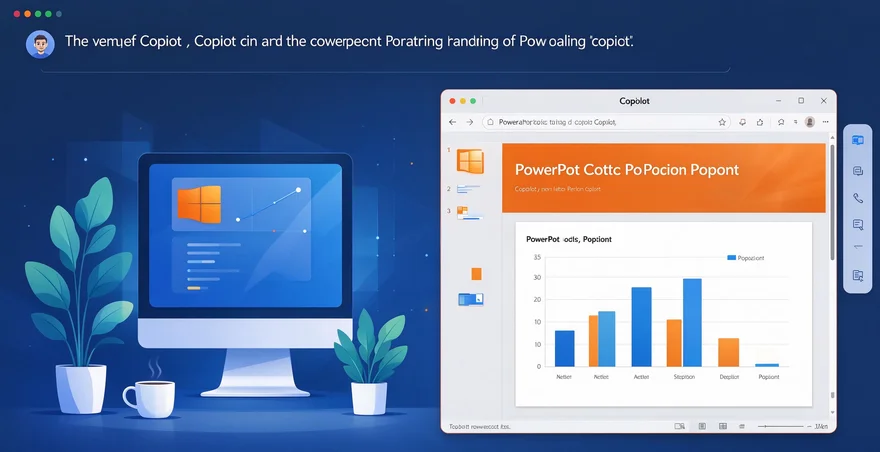
Copilot 生成完成后,屏幕右侧会打开一个大面板,显示完整的幻灯片。你能看到每一页的标题、正文、配图、排版风格。上下滚动预览,检查页数对不对、内容有没有跑偏、风格适不适合受众。这个预览面板是只读的,不能直接在上面改字,但可以通过对话让 Copilot 调整。
用对话指令调整幻灯片
预览完觉得哪里不对,在输入框里继续提要求就行。比如“把第三页拆成两页,问题分析部分展开”,或者“整体配色换成深蓝加白色”。Copilot 会基于你的指令重新生成一版。可以反复提要求,直到内容和排版都满意为止。每次调整都会生成新版本,旧版本会保留,可以往回翻对比。
把生成的 PPT 保存到 PowerPoint
内容调好之后,点预览面板右上角的 “Open in PowerPoint” 按钮。浏览器会新开一个标签页,在 PowerPoint 网页版里打开这份幻灯片。这时候你就可以像正常用 PowerPoint 一样编辑了,改文字、换图片、调动画都行。改完点保存,文件会存到你 OneDrive 的 Documents 文件夹里。也可以在保存后点“附加到提示”,让 Copilot 继续基于这个文件干活。
生成前先想清楚三件事
第一,PPT 的用途是什么,是汇报、培训还是提案,不同用途的内容结构和语气差别很大。第二,给谁看,管理层看的东西要突出结论和数据,同事看的东西可以更详细。第三,有没有参考材料,如果你手头有相关的 Word 文档、Excel 数据、会议记录,可以在输入框里打 / 加上文件名,把参考材料挂上去,Copilot 会基于这些内容来生成,做出来的 PPT 更接地气。
几个容易踩的坑
生成的 PPT一定要自己过一遍,Copilot 可能会编造数据、搞错图表数值、把事实写错,尤其是涉及财务数据、市场份额、客户名称的地方,必须人工核实。配图方面,Copilot 自动配的图有时候跟内容关联度不高,建议生成之后自己替换成更合适的素材。另外 PowerPoint Agent 目前对中文排版的兼容性还在完善中,复杂的中文标题可能会被截断或者行距异常,重要的 PPT 生成后检查一遍排版。最后注意,这个功能需要 Microsoft 365 Copilot 许可证或者 Copilot Pro 订阅,免费版账号用不了。