Copilot Today仪表盘怎么设置 邮件会议汇总
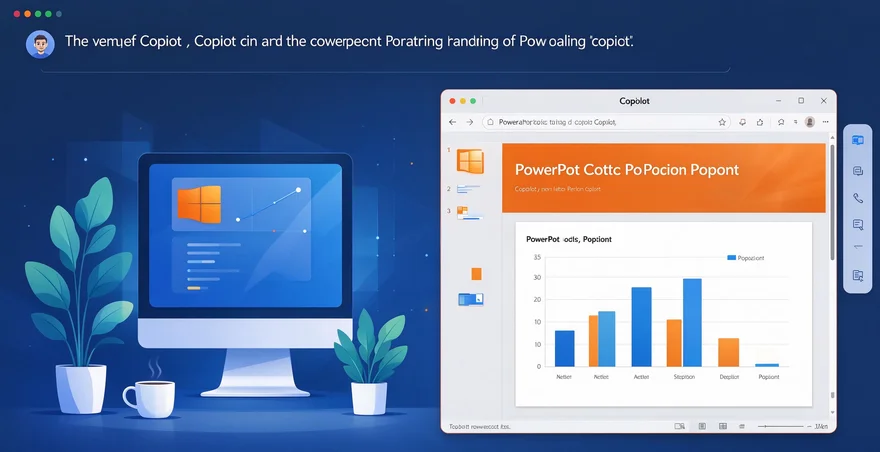
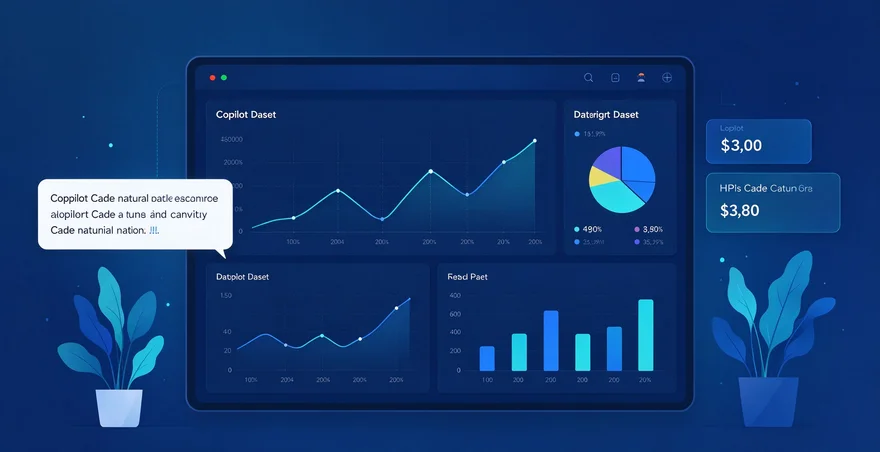
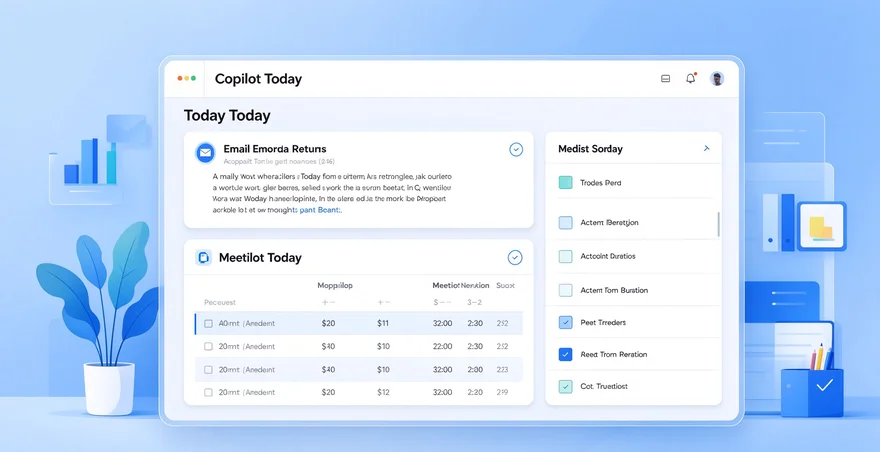
更新时间:2026-09-28 04:15:03 发布时间:1小时前 阅读:3次Copilot Today 是微软 2026 年 9 月随新版 Copilot“超级应用”一起推出来的功能,定位是“个性化仪表盘”,把重要邮件、会议请求、Teams 讨论串这些信息汇总到一个页面里 。它跟普通 Copilot 对话不一样,不是你想问才打开,而是一进去就主动把当天该看的东西摆在你面前。目前这个功能还在 Frontier 计划里分批推送,不是所有人打开 Copilot 都能看到。
先确认你有没有 Today 入口
打开 Copilot 应用或网页版,看左侧导航栏或者首页上方。新版 Copilot 把界面分成了 Home、Code、Autopilot 三块,Today 是计划加在 Home 里的个性化仪表盘 。如果你进 Home 之后只看到一个大输入框和几张快捷卡片,没有 Today 的汇总区域,说明你的账号还没被推送到这个功能。目前它属于 Frontier 早期访问计划的一部分,需要管理员在 Microsoft 365 管理中心开启 Copilot Frontier 访问权限才能用上。
确认账号已登录并绑定工作邮箱
Today 仪表盘的数据来源是你的 Microsoft 365 工作账号,不是个人账号。打开 Copilot,点右上角头像确认登录的是你的 工作或学校账号,不是个人 Microsoft 账号 。个人账号登录的话,Today 拉不到你的 Outlook 邮件和 Teams 消息,页面会显示空白或者只给一些通用内容。如果头像那里显示的是“登录”按钮,点进去用工作账号登一遍。
开启 Copilot Frontier 访问权限
如果你用的是商业版 Microsoft 365 Copilot,Today 功能需要管理员在管理中心开权限。登录 admin.microsoft.com,左侧点 “Copilot”>“设置”,进“查看全部”搜 “Frontier”,在 “Copilot Frontier” 设置里把需要用到 Today 的用户或安全组加进访问权限列表。保存后等最多三个小时生效,重新登录 Copilot 就能看到 Today 区域。没有管理员权限的话,把需求提给 IT 部门处理。
在 Today 里查看邮件汇总
Today 生效后,仪表盘上会有一块区域专门汇总你的邮件。它会把 未读的重要邮件 和 需要你回复或行动的邮件 挑出来,按优先级排好 。你不用打开 Outlook 一封封翻,Today 直接给你一个简短的摘要,告诉你谁发的、什么事、要不要回。如果你觉得某封邮件不该出现在这里,可以直接在 Today 里把它标记为“不感兴趣”,Copilot 会学习你的偏好调整后续的汇总逻辑。
在 Today 里查看会议和 Teams 讨论
会议那块会显示你今天和明天的 日历安排,包括会议时间、参与人、有没有冲突 。点具体会议能看到 Copilot 自动整理的 会前摘要,把相关的邮件、共享文档、上一次会议的遗留事项都拉出来 。Teams 讨论串的汇总也在 Today 里,Copilot 会把 @ 你的消息 和 需要你关注的话题 挑出来,免得你在几十个频道里翻来翻去 。
调整 Today 显示的内容类型
如果你觉得 Today 上堆的东西太多,可以点 Today 区域右上角的 设置图标,选择哪些类型的卡片要显示。比如你不想看 Teams 讨论串的汇总,把那个开关关掉就行。也可以调整时间范围,默认显示今天和明天的会议,改成只看今天或者看未来三天都行。调整完保存,Today 的布局会立刻更新。
看不到 Today 怎么办
确认账号是工作账号登录,个人账号不支持 Today 。检查 Microsoft 365 Copilot 许可证有没有分配给你的账号,没有的话 Today 的入口不会出现。如果许可证没问题、Frontier 权限也开了,但还是看不到,去 Microsoft 365 管理中心的 “Agents”>“设置”>“允许的代理类型” 里,确认“允许由 Microsoft 构建的应用和代理”是勾选状态。最后,Today 目前还在分批推送阶段,有些租户就是还没轮到,等几天或者更新 Copilot 到最新版本再试。