Seko无限画布怎么用 分镜修改实用技巧
更新时间:2026-09-28 11:17:31 发布时间:3小时前 阅读:4次无限画布是 Seko 最核心的编辑界面,它把角色、场景、道具、分镜全部铺在一张可以无限拖拽缩放的大画布上,节点之间用连线表示播放顺序和逻辑依赖。很多人刚进去看到满屏的卡片和箭头会懵,不知道该点哪里。下面把画布上真正管用的几个修改操作拆开说。
还没账号?点这里注册Seko:Seko官网
先理解画布上每个元素是什么
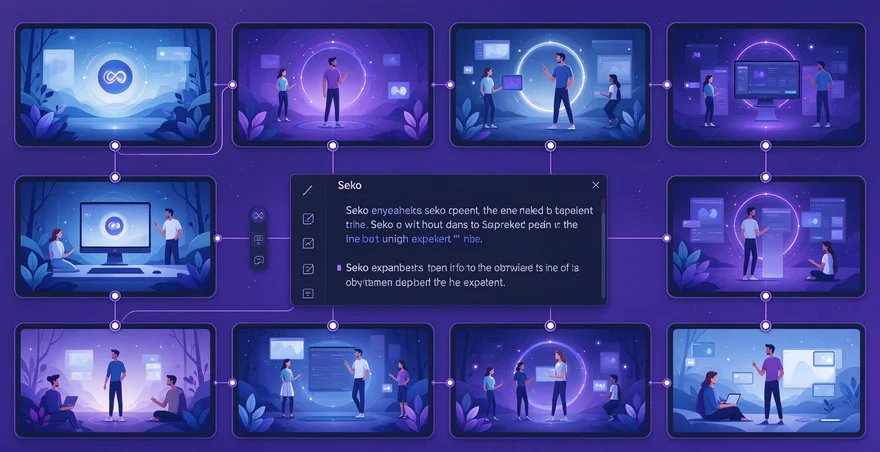
画布中央铺开的是所有分镜节点,每个节点上标着编号和时长。节点之间的连线代表播放顺序,箭头指向下一个该播的镜头。左侧是角色库和场景库,右侧是分镜列表。角色节点和场景节点通过连线指向分镜节点,形成一条“构图约束链”,AI 会强制把角色放在场景设定的空间逻辑里。先花一分钟认清楚这三者的关系,再动手改。
拖拽连线调整播放顺序
鼠标悬停在任意一条连线的箭头末端,光标会变成双向箭头。按住左键拖拽,把箭头从原来的目标节点上松开,再拖到另一个节点边缘松手,新的播放顺序就建立了。如果某个节点断开了所有输入箭头,它会变成新的起点。操作前建议先预览一遍原顺序,确认清楚要改什么再动连线,改乱了可以用撤销恢复。
用对话框指令重排节点
不想手动拖线的话,在画布左侧的 Agent 对话框里直接写指令。比如输入“把第三镜提前到第一镜之后,原第二镜移到最后”,Agent 会解析语义,自动调整节点位置和连线,并弹出变更前后的顺序对比。适合分镜多、手动拖起来麻烦的情况。指令里要写清楚“第几镜”和“移到哪里”,别用模糊表达。
冻结已确认的分镜节点
画布上有些分镜你已经确认满意了,不想在后续调整中被连带重绘。选中这些节点,点右上角“批量操作”→“冻结选中节点”。冻结后节点右下角会出现小锁标识,它的画面、配音、运镜参数全部锁定,你调整其他节点时不会影响到它。之后点“刷新流程校验”,系统会自动检查冻结区和活动区之间的衔接有没有问题。
在分镜节点之间插入过渡镜头
两个分镜之间切换太突然的话,把鼠标悬停在两个节点的连线中间,会出现一个“+”号,点它选“空镜转场”,系统自动生成一个短过渡节点。也可以右键选“新增分镜”,输入提示词比如“镜头缓慢横移掠过走廊,光影流动”,设定时长后拖到两个节点之间手动连线。转场节点必须勾选“环境音延续”,不然音频断层会放大视觉跳跃感。
用局部重绘修正单帧画面
画布上某个分镜的人物表情不对、背景有穿帮、道具位置偏了,别整张重做。双击该分镜节点进入编辑,在左侧工具栏找“局部重绘”或“消除”工具,框选要改的区域,输入新的描述。比如圈住手部写“左手特写,指甲掐进信纸边缘”,只改手部区域,构图和光影保持不变。这种改法比重新生成整张分镜快得多,也能保住已经调好的整体风格。